صدر مؤخرا برنامج جديد للنسخ واللصق في الآيفون اسمه hClipboard لكنه متاح فقط من خلال برنامج Cydia.
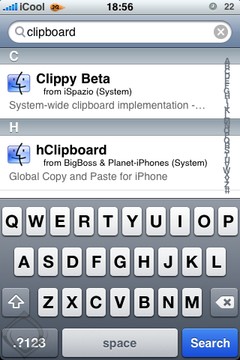
يقوم البرنامج بتثبيت لوحة مفاتيح إضافية يتم من خلالها نسخ ولصق النص.
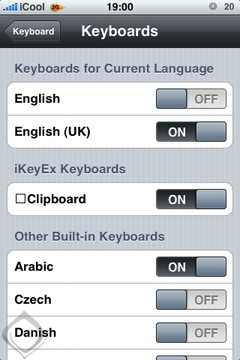
بعد تثبيت البرنامج لا تنس تفعيل لوحة المفاتيح الجديدة في إعدادات الهاتف،
وذلك بالضغط على Settings ثم General ثم Keyboard ثم International Keyboards ثم Clipboard .
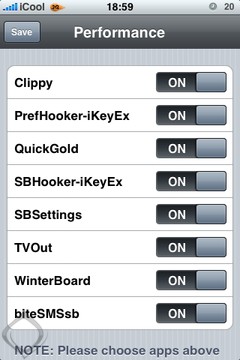
إذا كان برنامج IntelliScreen مثبتا في هاتفك لا تنس تفعيل خاصية دعم الأداء للوحة المفاتيح الجديدة في البرنامج وذلك بالذهاب إلى قائمة Performance في البرنامج وتفعيل البرنامج بالضغط على الزر المجاور لكل من PrefHooker-iKeyEx وSBHooker-iKeyEx ليكون في وضع ON.
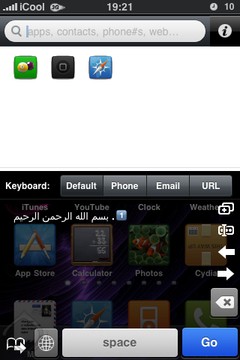
بعد تثبيت البرنامج وتفعيل لوحة المفاتيح يمكن الوصول إلى اللوحة في أي برنامج يسمح بظهور لوحة المفاتيح العادية، وذلك بالضغط على زر التنقل بين لوحات المفاتيح المختلفة الذي يشبه الكرة الأرضية ويكون شكل اللوحة الجديدة كما هو موضح في الصورة التالية:
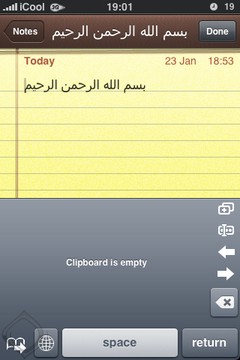
يلاحظ وجود مجموعة من الأزرار على الجانب الأيمن وفي أسفل لوحة المفاتيح.
الزر الأول يقوم بنسخ النص بالكامل.
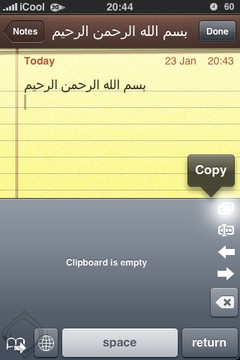
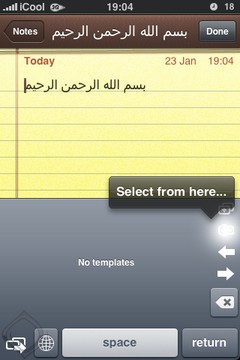
إذا لم تكن تريد نسخ النص بالكامل، يمكن تحديد بداية ونهاية الجزء المطلوب نسخه بالضغط على الزر الثاني.
قف بالمؤشر عند بداية النص واضغط على الزر مرة واحدة لتحديد بداية النص:
الآن قف بالمؤشر عند نهاية الجزء المطلوب نسخه ثم اضغط على الزر مرة ثانية لنسخ النص:
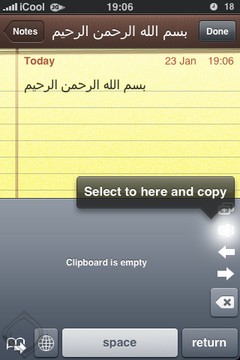
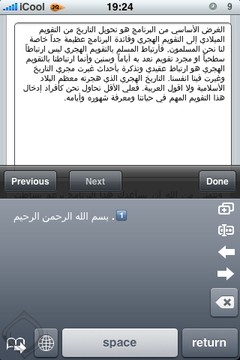
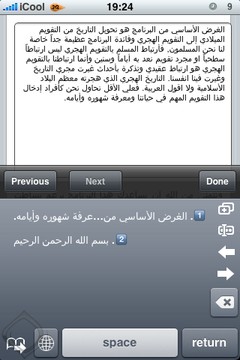
عند النسخ يلاحظ انتقال النص في الفراغ الموجود في لوحة المفاتيح مسبوقا بترقيم آني، إذ يسمح البرنامج بنسخ أكثر من نص.

الزر الثالث ينقل المؤشر إلى بداية مجال النص:
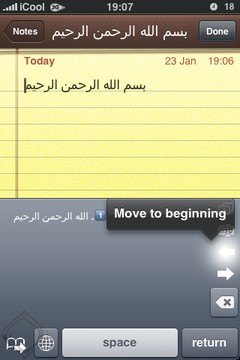
الزر الرابع ينقل المؤشر إلى نهاية مجال النص:
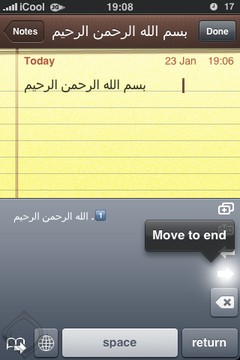
لكي تقوم بلصق النص المنسوخ كل ما عليك هو الوقوف بالمؤشر عن موضع اللصق والضغط على النص المنسوخ في اللوحة:

إذا أردت إزالة النص المنسوخ من اللوحة مر باصبعك على النص من اليمين لليسار لكي يظهر لك خيار إزالة النص:
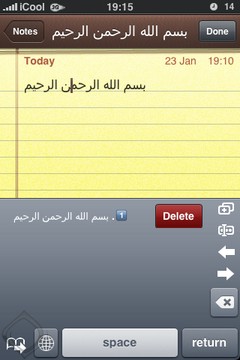
يلاحظ وجود زر يشبه الكتاب المفتوح في أسفل يسار اللوحة، ويقوم هذا الزر بالتبديل بين لوحة اللصق العادية Clipboard وبين القوالب Templates.
اضغط عليه مرة للتحول إلى وضع القوالب Templates:
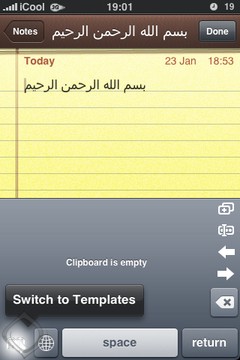
اضغط عليه مرة أخرى للعودة إلى وضع لوحة اللصق Clipboard:
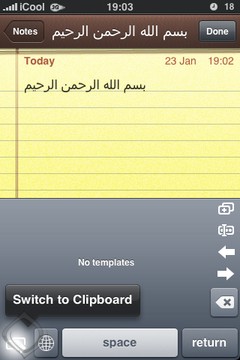
لوحة اللصق العادية لا يمكنها حمل أكثر من عشرة نصوص مختلفة:

أما القوالب Templates فيمكن الاحتفاظ فيها بعدد لا نهائي من النصوص المنسوخة واستخدامها فيما بعد إذا دعت الحاجة، وهذه خاصية مفيدة في الاحتفاظ بالنصوص التي يكثر استخدامها.

النص المنسوخ يمكن لصقه في أي برنامج تظهر به لوحة المفاتيح ويسمح بإدخال أو تحرير أو كتابة نص:
هذا مثال من برنامج QuickGold:
إذا أردت النسخ من صفحات الانترنت عبر برنامج سفاري Safari يتعين أولا إضافة كود جافا Java إلى قائمة المواقع المفضلة يمكن من خلاله تحديد ونسخ النصوص إلى لوحة المفاتيح الجديدة.
أولا: اذهب إلى العنوان التالي من خلال برنامج سفاري Safari:
http://code.google.com/p/networkpx/wiki/CopyingTextFromSafari
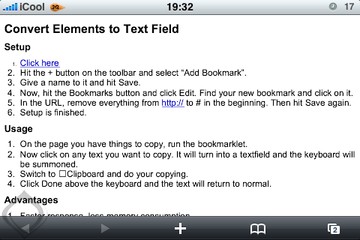
اضغط على الرابط Click here تحت العنوان الفرعي Setup:
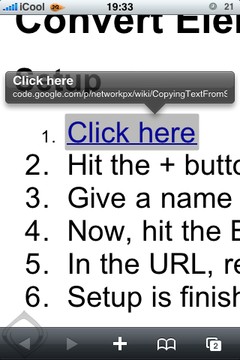
اضغط على زر إضافة الروابط للمفضلة الذي يشبه علامة + في أسفل برنامج التصفح ثم اختر أمر Add Bookmark:
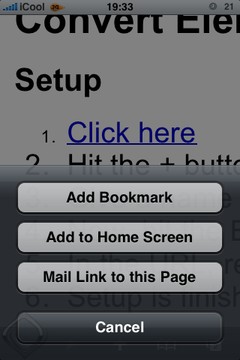
اختر اسما يسهل تذكره لحفظ الرابط ثم اضغط على Save لحفظه:
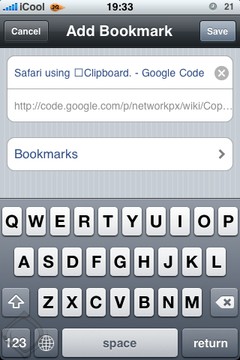
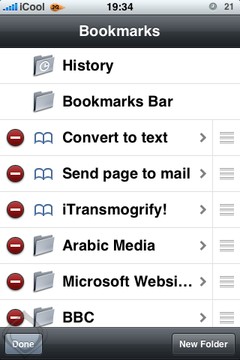
اذهب إلى قائمة المواقع المفضلة Bookmarks ثم اضغط على Edit في أسفل يسار البرنامج:
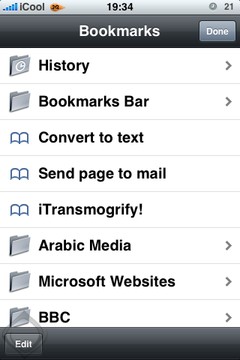
ابحث عن الرابط الذي قمت بحفظه، ثم اضغط عليه:
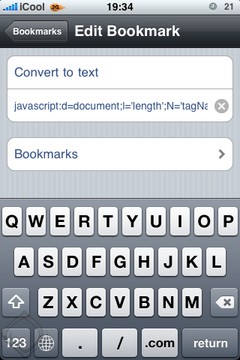
في الخانة الثانية التي يوجد بها عنوان الرابط احذف النص ما بين بداية العنوان: http وانتهاء بعلامة # قبل كلمة javascript بحيث تكون كلمة javascript هي بداية العنوان ثم اضغط على Bookmarks للعودة.
الآن أصبح الرابط جاهزا للاستخدام. اذهب الآن لموقع الانترنت الذي ترغب في نسخ النص منه ثم اضغط على الرابط الذي حفظته في الخطوات السابقة.
اضغط على الفقرة التي ترغب في نسخها ليتم تظليلها:
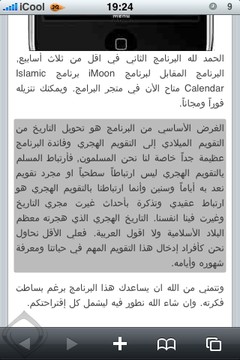
يقوم كود الجافا بتحول نص الفقرة إلى مجال يمكن تحريك المؤشر خلاله وقوم بفتح لوحة اللصق تلقائيا. يمكنك عندها اتباع الخطوات السابق ذكرها لتحديد ونسخ النص الذي تريده.
لاحظ أنك تحتاج للضغط مرة واحدة فقط في كل صفحة انترنت لتقوم بنسخ أكثر من نص:
أرجو ان يكون هذا الدليل المبسط سهلا وواضحا ونافعا للأخوة الكرام.
ولكم منا جزيل الشكر والاحترام
أخوكم / محمد احمد عبد القادر
اليس هذا الشرح المقدم من أخي محمد رائع, سوف يكسب مستخدمين هذا الهاتف الكثير ان شاء الله اذا استمريت في نشر مواضيع بهذا الشكل الرائع. جزاك الله عنا خير.


التعليقات
كتب في :
يناير 25, 2009كتب بواسطة :
محمد احمدالحمد لله، صدر اليوم تحديث للبرنامج Version 0.0-2 يعالج مشكلة القوالب Templates .
كتب في :
يناير 25, 2009كتب بواسطة :
مكسورالسلام عليكم
لم استطع تنصيب البرنامج ودائما كانت تظهر رساله مفادها
one broken package: the following packages have unmet dependencies: hClipboard
ماالحل رجاءا
للعلم جهازي iphone 2g v2.1
كتب في :
يناير 25, 2009كتب بواسطة :
TheAdminالبرنامج يعمل علي الفيرموير 2.2 فقط
كتب في :
يناير 25, 2009كتب بواسطة :
حادقالسلام عليكم
وجدت البرنامج في سيديا
ولكن عندما اريد تحميله يظهر لي رسالة لم افهم مفادها
ولا استطيع تحميله : /
كتب في :
يناير 25, 2009كتب بواسطة :
غير معروفالسلام عليكم
الله يعطيكم العاقية.
المشكلة أنه أنا يوجد لدي المصدر لكني لا أجد هده البرامج حتى بعد تحديث البيانات. أنا لدي الإصدار 2.1 هل لدلك علاقة؟ وشكرا
كتب في :
يناير 25, 2009كتب بواسطة :
محمد احمدوفقا لما هو مذكور في صفحة الإرشادات التي أعدها مطور البرنامج، فإنه معد للعمل على الهواتف التي برنامج تشغيلها من الإصدار 2.2 فقط.
كتب في :
يناير 26, 2009كتب بواسطة :
غير معروفشكرا وجازاك الله عنا كل خير. سأقوم بالترقية إلى 2.2 عسى أن أجد ها البرنامج وغيره.
كتب في :
يناير 25, 2009كتب بواسطة :
Belalشرح رائع اشتقت من زماااااااااان لشرح مثل هذا وإضافة جديدة وجميلة
شكرا أخي طارق
وشكرا أخي محمد
كتب في :
يناير 25, 2009كتب بواسطة :
رائد الملابشركم الله بالخير, أخيرا نزل برنامج copy n paste ممتاز للآيفون٠ وايد احسن من clippy البرنامج متوافق مع كل تطبيقات الجهاز اللي جربتهة٠
كتب في :
يناير 25, 2009كتب بواسطة :
TheAdminيا شباب موضوع ال Templates رائع جداً فكم من مرة تكتب السلام عليكم ورحمة الله وبركاته أو جزاك الله خير او شكراً جزيلاً كل هذه العبارات التي تكررها كثير تستطيع حفظها في Templates ثم بضغطة توفر كثير من الوقت
كتب في :
يناير 24, 2009كتب بواسطة :
khalidشرح وافي تشكر عليه
بس للاسف لم أجد البرنام في سيديا حتى بع عمل ادخل العنوان التالي: ttp://apt.bigboss.us.com/repofiles/cydia/
بعد تثبيت هذا المصدر قم بتحديث بيانات برنامج سيديا وقم بالبحث عن البرنامج ستجده إن شاء الله.
أرجو الافادة وشكراً
كتب في :
يناير 25, 2009كتب بواسطة :
محمد أحمدالأخ الكريم،
جرب تشغيل برنامج سيديا والذهاب إلى قسم Sections ثم اختيار Respositories ثم BigBoss's Source ثم الضغط على زر Install في أعلي يمين الصفحة. بعد تثبيت المصدر غذهب إلى قسم Changes في برنامج سيدياواضغط على زر Refresh في أعلى يسار الصفحة أو قم بالبحث عن البرنامج مباشرة في قسم Search في البرنامج.
كتب في :
يناير 24, 2009كتب بواسطة :
عبدالعزيزالله يعطيك الف الف الف عااافيه اخوووووووي محمد,,,
والله كنا ننتظر هالبرناامج بفاارغ الصبر..
جزااك الله خير على هالشرررح الراااااااااااااااااااااااااائع,,
كتب في :
يناير 24, 2009كتب بواسطة :
شهابمشكورين جداً شرح اكثر من رائع
تقبلوا تحياتي
كتب في :
يناير 24, 2009كتب بواسطة :
أبو رشاالمعلق على هذا البرنامج، الأخ محمد احمد عبد القادر يستحق بجدارة لقب أستاذ، فقد بسط شرحه للبرنامج بصورة وافية وسهلة ودقيقة للغاية، شكرا له ونتمنى أن يقوم بشرح المزيد.
كتب في :
يناير 24, 2009كتب بواسطة :
Ayman El Badryجزاك الله كل خير
خيركم من تعلم العلم وعلمه
شرح وافى
كتب في :
يناير 24, 2009كتب بواسطة :
غير معروفيعطيكم العافية
لكن بحثت عن البرنامج ولا لقيته
مع العلم أن جهازي اصداره2.2
كتب في :
يناير 24, 2009كتب بواسطة :
محمد أحمدالأخ الكريم،
مصدر البرنامج يسمى BigBoss & Planet-iPhones . إذا لم يكم موجودا عندك في برنامج سيديا يمكن إضافته بالذهاب إلى صفحة Manage من برنامج سيديا واختيار قسم Sources ثم الضغط على زر Edit في اعلى يمين الصفحة. بعد ذلك اضغط على زر Add في أعلى يسار الصفحة ثم أدخل العنوان التالي: ttp://apt.bigboss.us.com/repofiles/cydia/
بعد تثبيت هذا المصدر قم بتحديث بيانات برنامج سيديا وقم بالبحث عن البرنامج ستجده إن شاء الله.
كتب في :
يناير 24, 2009كتب بواسطة :
iGarniكيف يمكنني أن أحفظ النص في الـ Templates ؟؟
عندما أضيفها وأعود إليها لا أجد شيء ؟؟
كتب في :
يناير 24, 2009كتب بواسطة :
محمد أحمدالأخ الكريم، لقد بحثت في منتديات الانترنت ويبدو أن هذه ليست مشكلتك وحدك. يبدو أنه عيب في برمجة البرنامج. نرجو ان يعالج هذا العيب في الإصدارات القادمة. يمكن متابعة التطورات في معالجة هذا العيب عن طريق الرابط التالي: http://code.google.com/p/networkpx/issues/detail?… .
أعاني أيضا من هذا العيب وسأطلعكم على الحل إذا وجدته.
شكرا جزيلا لك
كتب في :
يناير 25, 2009كتب بواسطة :
TheAdminتم حل المشكلة بأستبدال الملف
/Library/iKeyEx/Keyboards/hClipboard.keyboard/hClipboard
بهذا الملف http://networkpx.googlecode.com/issues/attachment…
كتب في :
يناير 25, 2009كتب بواسطة :
محمد احمدجزاك الله خيرا، لقد جربت هذا الحل والآن الTemplates تعمل بدون مشاكل. لقد استخدمت برنامج Disk Aid في نسخ الملف للمكان المذكور، لكني احتجت إلى عمل Respring للجهاز لتفعيل هذا التغيير.
شكرا جزيلا لك.
كتب في :
يناير 24, 2009كتب بواسطة :
Omar TayelThanks a lot for this great tutorial
But I prefer Clippy because it's simple, easier to use and faster so I'll stick with it
كتب في :
يناير 24, 2009كتب بواسطة :
jihadجزاك الله خيرا و اكثر من امثالك
بعد هذا الشرح .. لا مكان للاسئلة
كتب في :
يناير 24, 2009كتب بواسطة :
Mohamed Abouelellaمشكووووووووووووووووووووووور
شرح رائع من انسان ارووع
كتب في :
يناير 24, 2009كتب بواسطة :
iGarniصحيح أن برنامج Clippy يحتبر ممتاز ويفي بالغرض لكن هذا البرنامج إحترافي جداً ..
بصراحة أتعبوا الذين بعدهم ..
يا ترى ما ردت فعل Apple في تحديثاتها القادمة ؟؟
كتب في :
يناير 24, 2009كتب بواسطة :
عبدالله Triplرائع جدا جدا
ومشكووور اخي محمد على الشرح الوافي والكافي
راح اجربه ان شاء الله
كتب في :
يناير 24, 2009كتب بواسطة :
sr12الله يعطيك العافيه
شرح وافي وانا جربته
وفعلاً كنت محتاج الشي هذا
الله يكثر من امثالك ويوفقك وين ما رحت
شاكر لكم جهودكم