سنتكلم عن كيفيه إضافة نغمات إلى الآي-فون و بإستخدام برنامج ال iTunes فقط ذلك لأنك لا تستطيع إضافة ملفات الصوت لديك و جعلها نغمه إلا إذا كانت مشتراه من ال itunes ..و قد شاهدت فى أحد المنتديات مقال عن برنامج يحول ملفات الصوت لديك إلى نغمات و لكن هذا البرنامج يعمل على Cydia و بما أن ال Firmware 3.0 الجديد يدعم العربية وكثير من المميزات الجديد ةربما ايضاً تصوير الفيديو فقدا لا يحتاج الكثير إلى عمل Jail Break فيما بعد.
1- إفتح ال iTunes و إضغط على Music فى اليسار من أعلى.

2- إضغط File ثم Add Folder to Library لإضافة مجلد كامل إلى المكتبة أو Add Files to Library لإضافة ملفات إلى المكتبه.

3- تأكد أنك فى وضع Grid لمشاهدة جميع ملفات مكتبتك.

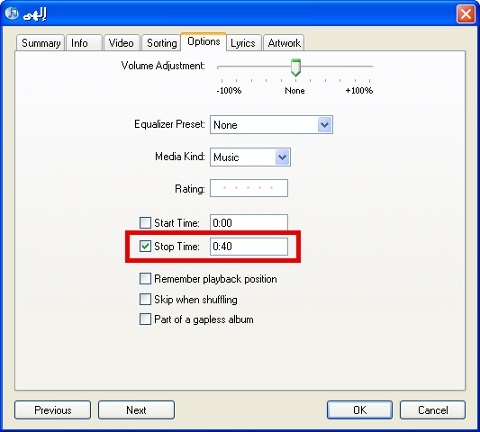
4- إختر الملف المراد تحويله إلى نغمة و إستمع إليه عن طريق مشغل الصوت و إختر بدايه النغمة (إنظر إلى عداد الثوانى و الدقائق) علما بأن أقصى مدة للنغمة هى 40 ثانيه.

5- إضغط على الملف بالزر الأيمن للفأرة و إختر Get info ثم Options واكتب فى Start Time زمن بداية النغمة وفى End Time زمن نهايه النغمة.


6- إضغط بالزر الأيمن للفأرة على الملف و اختر Create AAC Version.

7- ستجد أن ملف صوتى بإسم النغمة إضيف للمكتبة (يمكنك التفرقة بين الملف الأصلى و ملف النغمة من زمن كل ملف).

8- إختر ملف النغمة ثم إضغط بالزر الأيمن للفأرة و اختر Delete ثم Remove ثم Keep Files.


9-ا لآن إذهب إلى هذا المسار My DocumentsMy MusiciTunesiTunes Music
ستجد مجلد بإسم النغمة إفتح هذا المجلد و قم بعمل إعادة تسميه للملف و غير إمتدادا الملف من m4u إلى m4r .

10- إضغط على الملف ضغطة مزدوجة ستجد أن النغمة أضيفت فى ال iTunes فى Ringtones .

11- إفتح ال iTunes و قم بعمل Sync و ستجد النغمة فى هاتفك.


ملحوظة:
بعد الإنتهاء من عمل النغمة يتم الرجوع إلى الملف الأصلى و يتم إزاله علامة الصح (حتى تستمع إلى الملف كاملا) .
أخى الكريم فى الأصوات الطبيعيه و أصوات الدعاء و الأناشيد خير بديل لك عن نغمات الموسيقى فالرجاء عدم إستخدام هذة الطريقة فى إضافة نغمات موسيقية.



التعليقات
كتب في :
أبريل 13, 2009كتب بواسطة :
عبدالعزيز .جزاك الله خيـر والف شكر لك علـى هذا الشـرح
كتب في :
أبريل 13, 2009كتب بواسطة :
kuwaityيعطيك العافيه وشكرا
تحياتى
اخوكم / كويتــــتى
كتب في :
أبريل 13, 2009كتب بواسطة :
iphone 3Gالسلام عليكم ورحمه الله وبركاته
الف شكر لك اخي على الطريقه الرائعه ولكن كيف لي ان اغير من m4u إلى m4r .
كتب في :
أبريل 18, 2009كتب بواسطة :
غير معروفأخي العزيز يمكنك تغيير امتداد الملف بفتح الملف بواسطة نوتباد، ثم اجراء عملية (حفظ بأسم)وتغير الأسم، وتكتبه بهذه الطريقة ("m4r.اسم الملف")، لا بد من كتاب اسم الملف بين علامتي الاقتباس عند الحفظ
كتب في :
سبتمبر 18, 2010كتب بواسطة :
ماريااخي السلام عليكم
ابدا ما اعرفت اغير الامتداد يعني وصلت عنده ووقفت
لان سويت rename و بعدين تحول الى صيغه تون لونها اسود وما يشاغل الفايل
كتب في :
أبريل 13, 2009كتب بواسطة :
Yaserشكرا أخي الكريم على الموضوع الرائع
ولكن لدي الإصدار الأخير من iTunes
ولا يوجد الخيار التالي
create AAC version
بل الموجود فقط
create mp3 version
ماهو أصدارك للـ iTunes?
كتب في :
أبريل 13, 2009كتب بواسطة :
i SosaVer 8.0.2.20
كتب في :
أبريل 13, 2009كتب بواسطة :
Princejimiشكرا لكم, كنت اصنع نغماتي باستخدام garage band للماك, ولكن هذه الطريقة اسهل
كتب في :
أبريل 13, 2009كتب بواسطة :
sad-manالله يعطيكم العافيه على هذا الموقع الرائع والصراحه انا اول مرة اعلق في الموقع ويكون لي الشرف اني اعلق على طول
بخصوص الموضوع في برنامج بسيديا احس بكثير من الشرح
اسم البرنامج phonezip
رائع بس لازم تدش الموقع وتحطلك account بسيط جدا ويكون البرنامج شغال على طول
وشكرا
كتب في :
أبريل 13, 2009كتب بواسطة :
i Sosaو لكن سيديا يحتاج إلى Jail break و قد ذكرنا أن وجود التعريب و المزايا الجديدة فى ال Firmware 3.0 قد لا تحتاج إلى Jail break
كتب في :
أبريل 13, 2009كتب بواسطة :
ابو نوافوالله جزاك الله الف خير وانشاءالله في ميزان حسناتك وانشاءالله الناس تستفد فايده صحيحه ويكتب لك الاجر انشاءالله
كتب في :
أبريل 13, 2009كتب بواسطة :
غير معروفأهم شي في الموضوع : الرجاء عدم إستخدام هذة الطريقة فى إضافة نغمات موسيقية.
كتب في :
أبريل 13, 2009كتب بواسطة :
Tariqالله يجزاك خير
بارك الله فيك
كتب في :
أبريل 13, 2009كتب بواسطة :
badr aliشكرا جزاك الله خير
كتب في :
أبريل 13, 2009كتب بواسطة :
غير معروفمشكوووووووووور جداً أخي
ولكن أخي كيف أقوم بهذهو غير إمتدادا الملف من m4u إلى m4r .
ولك جزيل الشكر
كتب في :
أبريل 13, 2009كتب بواسطة :
i Sosaقم بعمل Rename للملف و امسح U و اكتب R ثم Enter
كتب في :
أبريل 13, 2009كتب بواسطة :
أحمد ذيابملاحظة: إذاكان ما يظهر أمامك الإمتداد في نهاية الملف وهذا يحصل في ويندوز فيستا تذهب إلى Organize " تجدها في أعلى الصفحه تحت ايقونة سهم الرجوع " ثم Folder and search options ثم view تظهرر عندك قائمه تشيل علامة الصح من خيار Hide extentions for known file types بعدين Ok … وإن شاء الله يظهر عندك الإمتداد اخاص بالملف ..
كتب في :
أبريل 20, 2009كتب بواسطة :
moeلك عن جد مشكوووووووورين يا شبيبه
وخصوصي ابو حميددياب
كتب في :
أبريل 13, 2009كتب بواسطة :
عبدالرحمنمشكور اخواني العاملين على ايفون اسلام على طرحكم للموضوع
ولكن هناك برنامج تقوم بتحميله على جهاز الحاسب اسهل بكثير من الطريقة هذي اسم البرنامج iRinger ويحتوي البرنامج على مميزات كثير مثل التأثيرات الصوتية واضافة Fade In and Fade Out وكذلك التحكم بدرجة الصوت وبعد الإنتهاء وعمل اخراج للنغمة يضيفها لك مباشرة الى Ringtones داخل الـ iTunes
كتب في :
أبريل 13, 2009كتب بواسطة :
Dr. Moathما شاء الله، كُلَّما فتحت الآي فون أسعدُ بوجود أخبارٍ جديدةٍ على آي فون إسلام، يُسعدني التَّواصل الرَّائع منكم والحرص على الأخبار الجديدة والتي تُهمُّ المُستخدم.
من الجميل أن أقرأ عن جديد الآي فون من خلالكم أوَّلاً بأوَّل، فأنتم بذلك تقدِّمون خدمةً رائعة تُشكرون عليها، أنتم المصدر الأروع لمتابعة الأخبار دون عناء البحث في المواقع الأجنبيَّة، لمن لا يملك الوقت لذلك
باركَ الله فيكم، وجزاكم الله خيراً
كتب في :
أبريل 13, 2009كتب بواسطة :
الصقرالسلام عليكم
وصلت الى تغيير امتداد الملف ولم اعرف كيف اغير الامتداد
كتب في :
أبريل 13, 2009كتب بواسطة :
سلمان آل خليفجزاك الله خير أخي مصطفي، شرح مفصل و أكثر من رائع
كتب في :
أبريل 13, 2009كتب بواسطة :
كريمسوال كيف اذهب الى مي دوكمينت ماي لم ارى هاذا الملف
كتب في :
أبريل 20, 2009كتب بواسطة :
moeakhi kareem
you can find it:
My MusiciTunes Music"Folder Name"…
كتب في :
أبريل 13, 2009كتب بواسطة :
فيصلللاسف هذي الطريقه تنجح فقط مع الملفات الغير محميه
اما الملفات الي تنزلها من الأي تون لم تنجح معي الطريقه
فهل من طريقه لذلك
كتب في :
أبريل 17, 2009كتب بواسطة :
Salah Ahmed...yemenyes only non protected phones go with that way but here is another way….
u need to google "zedge" and then choose whatever ringtone u like and then hit on "get ringtone" and then save it in itunes file as a ringtone….after u got it saved, hit on "open file"and u would see it on ur itunes …i guess u know the rest.. i mean syncing…..i got all my ringtones the same only way.
كتب في :
أبريل 20, 2009كتب بواسطة :
moedear Salah, i think we have to stick to the iphoneISLAM policy…
i opened that Zedge site BUTTT all what i got is HIPHOP AND JAZZ AND ALTERNATIVE…BLA BLA UN-islam things .. wat u think? (no offence of course brother)
كتب في :
أبريل 20, 2009كتب بواسطة :
TheAdminStay away from HipHop ad Jazz, Just Convert Your Ring
كتب في :
أبريل 20, 2009كتب بواسطة :
Salah Ahmed...yemendude… u totally missed my point. i know zedge is full of crap, but u need to search for the arabic ones or the islamic ones and avoid or "stay away" of the unwanted ones. there are thousands of arabic tones and a few but enough islamic ones like nasheed, QURAN, and Dua'a…..i hope that would work for ya and for others as well….thanks bro…SAAA..
كتب في :
سبتمبر 05, 2009كتب بواسطة :
Abu anasالسلام عليكم
هذه الخطوات للأخوه الذين يجدون صعوبة في تغيير النغمات
1: الذهاب الى Control Panel
2: Folder Options
3: أختيار View
4:اختيار المربع Hide extensions for known file types
تأكدمن هذا المربع لا توجد به علامة صح وأنه فاضي اضغط عاىApply and OK
5: قم بفتح iTunes.
6:افتح Edit بعدها Preferences بعدها Advanced اذهب الى المربع الذي موجود هذا الاختيار Copy files to iTunes music folder when adding to library وتأكد من هذاالمربع موجود به علامة صح بعدها اضغط على Ok
7: الخطوة القادمة هيا اتباع الخطوات الموجودة في أعلى الصفحة.
لاتنسو تغيير الملف من m4a الى m4r
ارجوا ان يكون استخدام هذة الخطوات في تغيير نغمات الدعاء والاناشيد الأسلامية.
رمضان كريم وتقبل الله منا ومنكم صالح الأعما ل ..
أخوكم في الله أبو أنس
كتب في :
أبريل 13, 2009كتب بواسطة :
thamer777سبقتني بطرح الموضوع
جزاك الله خيرا اخي مصطفى شرح كافي ووافي
كتب في :
أبريل 13, 2009كتب بواسطة :
أبو عمرمشكور أخوي مصطفى على الشرح الواضح
كتب في :
أبريل 13, 2009كتب بواسطة :
TheAdminجزاك الله خير يا أخي مصطفى حسنين (i Sosa) علي مقالاتك الرائعة والإحترافية, اكاد اجزم لو ان موقع آي-فون إسلام باللغة الإنجليزية لنافس وتربع في مجال أخبار وتكنولوجيا هذا الآي-فون. انا سعيد ان الجميع في هذا الموقع يساعد وفخور جداً بذلك. جزاكم الله خير.