iPhoneIslam RSS iPhoneIslam Twitter iPhoneIslam Facebook iPhoneIslam YouTube

كيف تقوم بالبحث داخل صفحة السفاري – بعد iOS 4.2

هذا المقال يسلط الضوء على تلك الميزة الجديدة التي ادرجتها آبل اخيراً في نظام iOS وهي البحث داخل صفحة السفاري وتعد هذه الميزة من احد الإضافات الجديدة في الإصدار الاخير، وقد قرأت عنها في موقع أبل لكن لم تكن واضحة بالنسبة لي ولم استطيع الاستفادة منها إلا بعد بحث. وبعد ان تعلمت كيفية عمل هذه الميزة  قررت ان انقل ما تعلمته لكم وسيكون شرحي بسيط و مدعم بالصور، وسيكون التطبيق على موقعنا الغالي آي فون إسلام، فبعد فتح الصفحة و الرغبة في البحث عن كلمة محددة داخل هذه الصفحة نستخدم صندوق البحث في أعلى الصفحة و الذي يعرفه الجميع
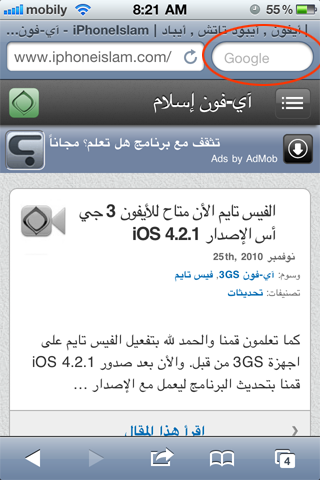
نقوم الآن بكتابة الكلمة المراد البحث عنها و مثالنا هنا على كلمة "تحديث"

سبحان الله نظام ساهر ورانا و رانا ، نظام ساهر هو نظام كاميرات المرور في السعودية المكلفة بمخالفة السيارات المسرعة (:

عموما، قام النظام باظهار نتائج البحث في موقع جوجل، إضافة إلى السطر الأخير و هو الخاص بهذه الإضافة الجديدة، حيث أظهر 8 نتائج مطابقة لهذه الكلمة في الصفحة التي أنت عليها و هي صفحة موقع آي فون إسلام

قم الآن بالضغط المستمر على مساحة البحث البيضاء و رفع الصفحة للنزول إلى أسفلها
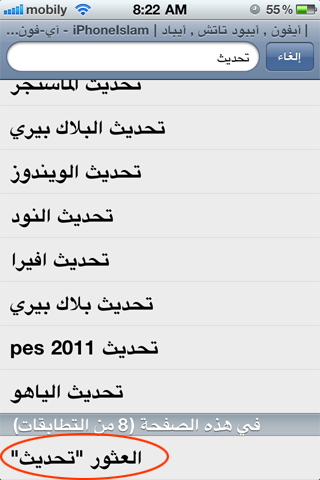
هكذا ظهر في أسفل صفحة البحث القسم الجديد و هي نتائج البحث عن كلمة "تحديث" في الصفحة المفتوحة، قم الآن بالضغط عليها
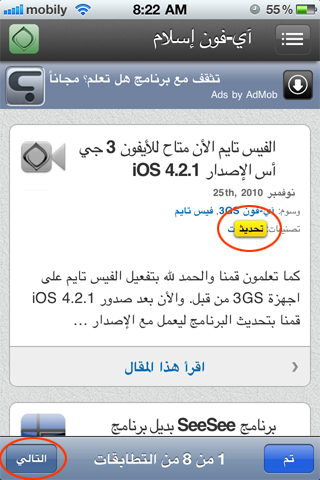
كما ترى تم تحديث نتيجة البحث باللون الأصفر، و بما أن هناك عدد 8 نتائج، تجد في أسفل الصفحة خيار الانتقال للكلمة التالية، اضغط على زر "التالي"
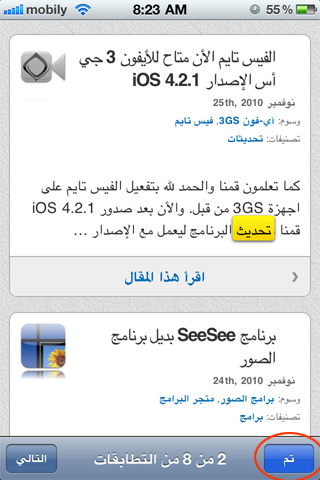
و هكذا يمكنك أن تأتي على جميع نتائج البحث، و عند انتهائك، اضغط على زر "تم" ليختفي السطر الأخير من هذه الصفحة، و يتم اخفاء التظليل الأصفر، و الابقاء على الموضع الذي كنت تبحث عنه
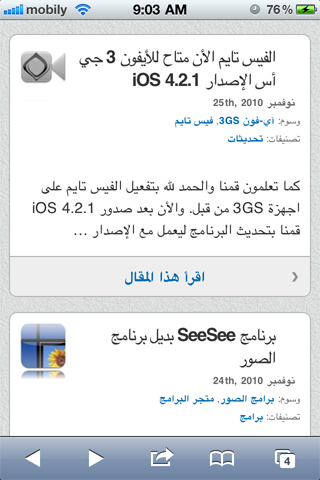
و بهذا انتهى الشرح، أتمنى أني أضفت رصيدا جديدا إلى معلوماتك

ملاحظة: اذا لم تحدث الى الإصدار الاخير راجع مقال كيف تقوم بالبحث داخل صفحة السفاري – قبل iOS 4.2

 تذكر أن زكاة العلم تعليمه للغير فلطالما استفدنا من موقع آي فون إسلام بخدماته و أخباره المفيدة،
و لعل هذه إحدى الفرص لرد الجميل لهذا الموقع الرائد، و افادة إخواننا بما يتعلق بأجهزتهم التي يعشقونها.
اخوكم خالد السند

الوسوم:  , ,

التعليقات

كتب في :
نوفمبر 28, 2010
كتب بواسطة :
عبدالله ابراهيم

بالفعل الأخوة الزوار يساهمون فب مساعدة إخوتهم وفي إثراء أيفون إسلام

جزاك الله خيرا اخي خالد

كتب في :
نوفمبر 28, 2010
كتب بواسطة :
Elmekkaui

شكرا أيفون إسلام علا شرح المبصط جزاكم الله الف خير

كتب في :
نوفمبر 28, 2010
كتب بواسطة :
حافظ المشولي

شكرًا جزيلا و جزاك الله خيرا

فعلا كنتو اعلم ان هذه الميزه موجودة لكن لم اكن اعرف طريقة استخدامها

شكرًا ايفون اسلام

كتب في :
نوفمبر 28, 2010
كتب بواسطة :
iKimo

فعلا فهيا سهلة لنا البحث وقللة من الوقت الكثير حتى الجهد 

كتب في :
نوفمبر 28, 2010
كتب بواسطة :
محمد جلال

جزاك الله الف خير وجعله في ميزان حسناتك إنشاء الله
رد

كتب في :
نوفمبر 28, 2010
كتب بواسطة :
azooz1111

شكرًا اخوي السند

والشكر كل الشكر

الى اي فون اسلام

على إتاحة الفرصة للجميع

كتب في :
نوفمبر 28, 2010
كتب بواسطة :
TarkosH

جزاك الله خير عالفائدة والمعلومة المفيده

كتب في :
نوفمبر 28, 2010
كتب بواسطة :
iGarni

حتى هذه الإضافة البسيطة غير موجودة في الآيفون 3G !!!!!!

عجباً يا آبل، تعدد المهام لها عُذر بحكم الهاردوير، والخلفيات عذرهم بها سخيف وتأتي الآن هذه الميزة التي لا عذر فيها !!!!

كتب في :
نوفمبر 28, 2010
كتب بواسطة :
ابومعاذ العامري

ايفوني ثري جي ولا ارى اني بحاجة الخاصية مدار المقال ويغنيك عنها هذا المقال http://www.iphoneislam.com/?p=6313
اما تعدد المهام راجع مقال switchpro وتعدد المهام لاخينا ابوعبدالمجيد اظن فيه بغيتك

كتب في :
نوفمبر 28, 2010
كتب بواسطة :
iGarni

شكراً أبو معاذ وأعرف هذه الطريقة وهي موجودة لدي لكن القصد هنا لماذا لم تضاف وهي بسيطة ؟؟

كتب في :
نوفمبر 28, 2010
كتب بواسطة :
Bader_Oti

يبدو ان آبل تتبع سياسة محكمه للتسويق لمنتجاتها الجديده لمن يملكون اي جهاز قديم انتجته الشركه وذلك بإهمالهم وايقاف انظمتهم عند تحديث قديم لا يواكب التحديثات الجديده والتي قد تحتوي على اوامر مهمه لسد نواقص وعيوب التحديثات السابقه، وهذا الاسلوب كفيل بإستفزاز العميل وإجباره على شراء آخر المنتجات التي تطرحها الشركه.

كتب في :
نوفمبر 28, 2010
كتب بواسطة :
abu3sem

شكرا اخي خالد معلومات بسيطه لكنها مفيده وقيمه

كتب في :
نوفمبر 28, 2010
كتب بواسطة :
Samer975

جزاك الله الف خير وجعله في ميزان حسناتك إنشاء الله

كتب في :
نوفمبر 28, 2010
كتب بواسطة :
ابوعبدالمجيد

شكراً أخي خالد على تلك المعلومة القيمة ومقالك الرائع .

كتب في :
نوفمبر 28, 2010
كتب بواسطة :
kaser_63

جزاك اله خير اخوي على الموضوع الرائع

كتب في :
نوفمبر 28, 2010
كتب بواسطة :
F.Aboode

جزاك الله الف خير

كتب في :
نوفمبر 28, 2010
كتب بواسطة :
اسامه اللحياني

من اهم الاضافات الجديدة و المميزة في الإصدار الجديد، شكراً لك أخوي خالد

كتب في :
نوفمبر 28, 2010
كتب بواسطة :
iEngineer

مقال جميل جوزيت خيرا اخي الحبيب
ولكن الملاحظة الاخيرة تحتاج مراجعة فهي غير مفهومه
شكرًا مرة اخري

كتب في :
نوفمبر 28, 2010
كتب بواسطة :
ابوعبدالمجيد

هذا المقال يخص الأجهزة المحتوية على 4.2 فما فوق .
أما إذ كان جهازك أقل من ذلك فيمكنك البحث في السفاري لكن بطريقة أخرى وهي مشروحة في المقال الآخر المشار إليه في الملاحظة .

كتب في :
نوفمبر 28, 2010
كتب بواسطة :
iEngineer

شكرًا اخي ابو عبد المجيد
نعم لقد فهمت هذا ولكن متأخرا عذر فقد قرأتها في الصباح الباكر ولم انتبه
عذرا علي الإزعاج

كتب في :
نوفمبر 28, 2010
كتب بواسطة :
hatemnageeb

جزاك الله كل خير أخي العزيز ووفقك الي افادة الجميع

كتب في :
نوفمبر 28, 2010
كتب بواسطة :
Ryan4554

شكراً اي فون اسلام وجزاكم الله خير واسأل الله اتوفيق لي ولكم وان زدنا وإياكم علما 

كتب في :
نوفمبر 28, 2010
كتب بواسطة :
Yasser Lotfy

ما شاء الله عليك
ميزة رائعة من آبل كنا مفتقدينها فعلاً
شكراً على شرحك الرائع يا غالي.
بالتوفيق دائماً….

كتب في :
نوفمبر 28, 2010
كتب بواسطة :
Shadi_iPhoner

مشكوووووووووووورين آيفون إسلام

كتب في :
نوفمبر 28, 2010
كتب بواسطة :
Aboo00oodi

موضوع اكثر من رائع اخوي
شكرًا ايفون اسلام
مع أني جلس ساعات عشان اكتشف هذي الخاصية :)

اضف تعليق


كيف تقوم بالبحث داخل صفحة السفاري – بعد iOS 4.2

شارك المقال مع اصدقائك