برنامج mBox Mail فى متجر البرامج

 أبريل 19, 2009  
مدون تحت برامج

إترك تعليق اطبع هذا المقال اطبع هذا المقال
هذا المقال كتب بواسطة : i Sosa

 برنامج mBox Mail يتيح لك التحكم الكامل فى بريدك الإلكترونى ال Hotmail و النسخة الجديدة 2.0 قد إضيف إليها العديد من  المزايا الجميله و المفيدة و التى زادت البرنامج قوة

مميزات البرنامج:
1- التزامن مع Hotmail  و Windows Live Mail و إمكانيه إستقبال و إرسال الرسائل و إمكانيه تغيير التوقيع فى نهايه الرساله. 
2- تحميل الرسائل و عناوينك البريدية حيث يمكنك تصفحها حتى عند عدم وجود إتصال بالشبكة ( يجب تحميل الرسائل أولا ).
3- البرنامج يتيح إستخدام أكثر من حساب للبريد الإلكترونى.
4- التحكم فى المجلدات الموجودة بالحساب سواء إضافة  مجلد جديد أو إلغاء مجلدات أخرى.
5- البحث فى الرسائل إما بالمرسل أو بعنون الرساله.
6- إمكانيه إرفاق الصور و إرساله مع الرساله.
7- سرعة البرنامج حيث يمكنك من تحديد أكبر حجم للرساله التى يتم تحميلها (الرسائل الأكبر فى الحجم يتم تحميل عنونا الرساله فقط).
8- إستخدام ال Landscape  فى جميع البرنامج سواء كتابه الرسائل أو تصفحها .
9- البرنامج يحتوى على متصفح داخلى يمكنك من مشاهدة الروابط المرفقة فى الرسائل دون الخروج إلى متصفح ال Safari.
 

1-إدخال معلومات البريد الإلكترونى:
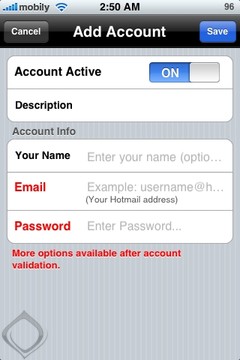
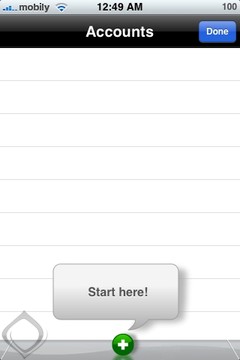
عند فتح البرنامج لأول مرة تظهر هذة الشاشة و فيها يتم إدخال بيانات البريد الإلكترونى
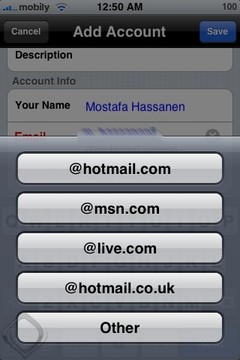
يتم الضغط على + و إدخال إسم صاحب البريد  و إدخال User name  و  عند الضغط على @ تظهر قائمة بأنواع البريد الإلكترونى سواء  Hotmail  أو Msn ….الخ ثم يتم إدخال  كلمة السر


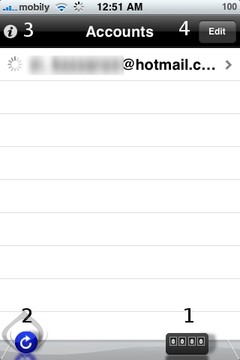
2-بعد إدخال البيانات بنجاح تظهر صحفة ال Accounts  و فيها يمكنك إضافة حساب آخر أو حذف الحساب عن طريق الضغط على (4)  Edit .
 
Accounts 
 
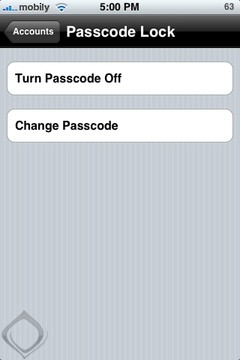
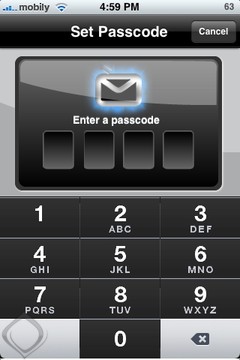
و بالضغط على صورة العدادات الموجودة على اليمين  (1)  بالأسفل يمكنك عمل Password للبرنامج لحمايته من فتح المتطفلين و يمكن إلغاء كلمة السر عن طريق Turn Passcode off .
 
 
بالضغط على زر  السهم الأزرق الموجود على اليسار  (2)   من إسفل يتم تحديث بريدك الإلكترونى و جلب الرسائل الجديدة.
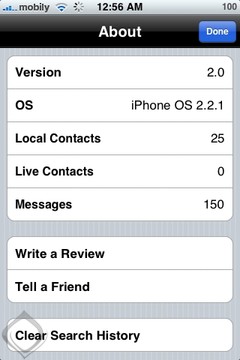
الضغط على (i) الموجودة على اليسار بالأعلى (3)  يتم الدخول على معلومات البرنامج و نرى رقم إصدار mBox  و رقم إصدار الهاتف و عدد العناوين البريديه المسجله فى الهاتف (Local contacts) و عدد العناوين البريدية المسجلة فى حساب بريدك الإلكترونى (Live Contacts) و عدد الرسائل فى بريدك الإلكترونى .
 
information
 
 
3-ضبط إعدادت البرنامج:
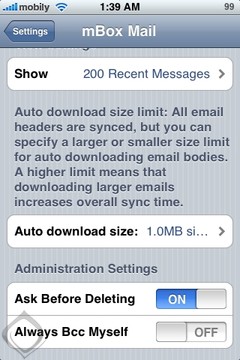
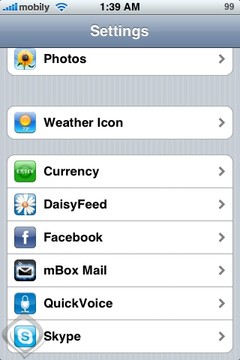
عند الضغط على Settings  فى الSpringBoard نجد بالأسفل الدخول إلى إعدادت البرنامج و فيها: 
• Show : يتم تحديد الحد الأقصى الذى سوف يظهرة البرنامج من الرسائل
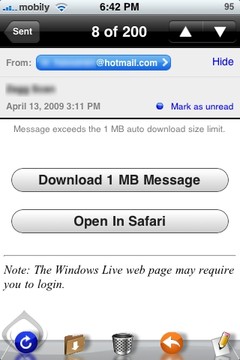
• Auto download Size Limit: و يتم فيها تحديد الحد الأقصى لحجم الرسائل المنزله من السيرفر و كلما كان الحجم صغير كلما تحميل الرسائل بسرعة….و إذا كان حجم الرساله أكبر من الحجم المحدد فى البرنامج يتم إنزال عنوان الرساله فقط و عند فتح الرسالة  يتم الإختيار إما بتحميل الرسالة أو فتحها فى Safari.
 
 
• Ask before deleting: هل تفضل التنبيه قبل الإلغاء أم لآ.
• Always Bcc Myself: هل تريد إرسال نسخة من الرساله المرسله الى بريدك الإلكترونى.
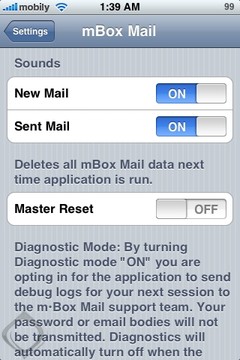
• Sounds: هل تريد تفعيل الإصوات  عند إستقبال أو إرسال رساله.
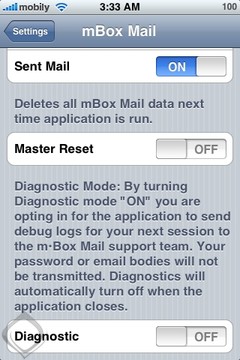
• Master reset:و عند الضغط على هذة الخاصيه سوف يتم إلغاء جميع البيانات المسجله عند فتح البرنامج .
• Diagnostic: و عند تفعيلها يتم إرسال تقرير عن اخطاء البرنامج إلى فريق المبرمجين…و سوف يتم غلق هذة الخاصيه  عند غلق البرنامج. 
 
ٍثففهىلس
 
 
4-فتح بريدك الإلكترونى:
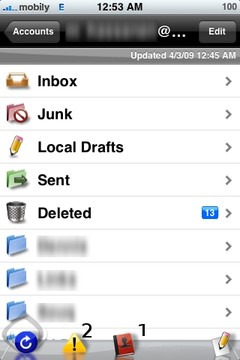
عند الدخول فى ال Accounts و بالضغط على حسابك يتم الدخول عليه و يظهر مجلدات البريد الإلكترونى مثل Inbox  و Junk ,  Sent  و ال Draft
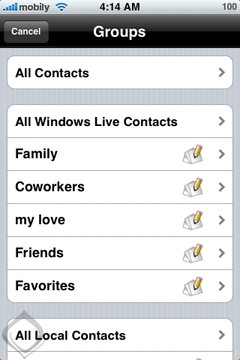
كما نرى بالأسفل صورة الكتاب (1)  و بالضغط عليها يتم الدخول إلى فهرس العنواين البريدية المسجله لديك سواء على الهاتف أو المسجله فى  بريدك الإلكترونى 
أما علامة المثلث الأصفر (2)  فتعنى أن الإتصال بالإنترنت مقطوع….
 
Contacts
 
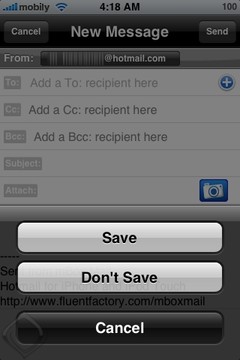
و نجد بالأسفل على اليمين  إنشاء رساله جديدة و نرى إمكانية إضافة صورة بالرسالة بالضغط على زر الكاميرا و بالضغط على زر Cancel يظهر الإختيار هل تريد حفظ الرسالة فى ال Draft لإرسالها لاحقا أم لا تريد حفظها و مسحها .
 
 
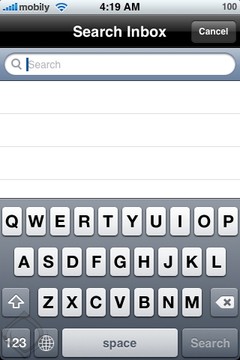
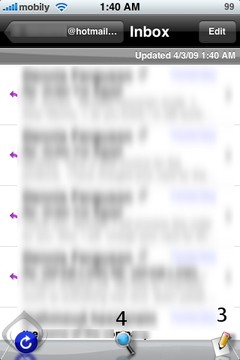
   و  عند الدخول فى أى مجلد نجد إنشاء رسالة جديدة  (3) فى الوسط زر العدسة المكبرة (4)  للبحث فى هذا المجلد سواء بالمرسل أو بعنوان الرساله و على اليسار زر التحديث  (5) و جلب الرسائل الجديدة.


5-التعامل مع الرسالة:
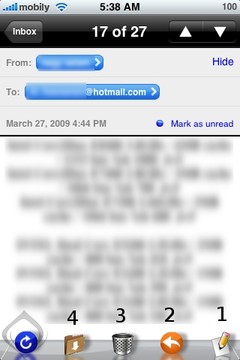
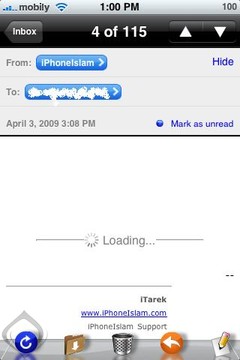
عند فتح الرسالة يوجد بالأسفل عدد من الخيارات للتعامل معها
• إنشاء رساله جديدة (1) .
• الرد على الرسالة Reply أو Forward بالضغط على (2).
• إلغاء الر ساله (3) .
• نقل الرسالة إلى مجلد آخر (4) .
 
.
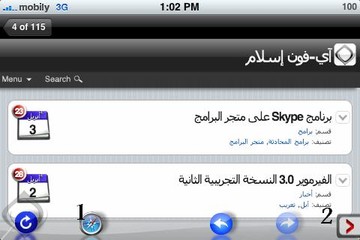
• البرنامج يحتوى متصفح داخلى فعند الضغط على رابط فى الرسالة يتم فتح هذة الصفحة فى البرنامج دون الخروج منه  و يمكن فتح الصفحة فى متصفح  Safari  بالضغط على الأيقونة بالأسفل (1) و بالضغط على السهم الأحمر(2)  يمكن إخفاء الشريط الذى بالأسفل و  يمكن إظهاره مرة أخرى.


6-كيفيه التعامل مع المجلدات:
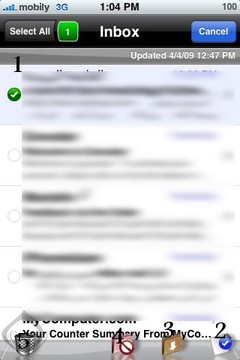
بالدخول على الحساب من  شاشة ال Accounts  و عند الضغط على Edit   يمكنك إختيار رسالة أو عدد من الرسائل بمجرد الضغط عليها و يمكنك  بالضغط على (Select all  (1 أن تختار جميع الرسائل فى المجلد حيث تستطيع القيام بالآتى:
• بالضغط  رقم (2) يمكنك  من جعل الرساله غير مقروءة لو تم قراءتها أو جعلها مقروءة إذا لم يتم قراءتها.
• بالضغط على (3) يمكنك من نقل الرسالة إلى مجلد آخر.
• بالضغط على (4) يمكنك من نقل الرسالة إلى Junk Mail .
• بالضغط على (5) يمكنك من إلغاء الرساله.


 البرنامج متوفر فى متجر البرامج بسعر خاص 4.99 $ لفترة محدودة (السعر الأصلى 9.99 $).



مقالات اخري ذات علاقة

التعليقات (إقرأها فهي مفيدة)

  •  #1 تعليق محمد عباس في 19 أبريل, 2009

    السلام عليكم ،،

    شكراً على الموضوع أخوي

    وهذا هو البرنامج الذي استخدمه منذ فترة .. بصراحة برنامج رائع.
    أفضل من Mail الآيفون الأصلي الذي يفتح رساله واحدة من أصل 10 ..


  •  #2 تعليق علی في 19 أبريل, 2009

    سلام علیکم
    شکرا علی المواضیع المفیده
    عندی سوال و هو کیف یمکنکم شراء البرامج الغیر مجانیه من متجر البرامج؟ هل متجر البرامج متوفر لدیکم فی مصر؟
    انا فی البحرین, هل یمکننی ان اشتری البرامج؟ الاخ محمد عباس انت فی البحرین ایضا, کیف اشتریت البرنامج؟
    ارجو المساعده…


  •  #3 تعليق xs في 19 أبريل, 2009

    حلو حلو حلو رااااائع وشكرا لكم :)
    اخوكم / كويتـــــــــــى :)


  •  #4 تعليق محمد في 20 أبريل, 2009

    السلام عليكم ورحمة الله وبركاته

    إقتراح للقائمين على الموقع ، في المرات القادمه عند طرح موضوع يشرح أحد البرامج

    بإن يقوم كاتب الموضوع بإبداء رأيه حول البرنامج وتصنيفه إن أمكن – بإستخدام النجوم أو غيره – فرأيكم يهمنا.

    وأعتقد بأن تصنيفكم لهذا البرنامج هو خمس نجوم : )

    آسف على الإطالة وشكراً.


  •  #5 تعليق ابراهيم في 20 أبريل, 2009

    كيف استطيع انزال الافلام ذات صيغة MWV وتشغيلها من الايميل


  •  #6 تعليق Aboazzam في 20 أبريل, 2009

    شكرا علئ الموضوع الرائع روعة الموقع والقائمين عليه جزاكم الله خير ٠


  •  #7 تعليق Tariq في 20 أبريل, 2009

    البرنامج ممتاز شاريه ب 9.99$ وبعد التحديث نزل ظلم

    مشكور على الشرح والله يعطيك العافيه


  •  #8 تعليق زياد - ابوظبي في 20 أبريل, 2009

    شكرا يا ايفون اسلام على الموضوع وانا بحاجة لهذه البرنامج لكن المشكلة اني مسجل نفسي بأمريكا وعندما احاول الشراء باستخدام كردت كارد لبنك اماراتي لا يقبل. شو الحل ؟ هل ممكن شراء بطاقات رصيد للأيتيونز مثل بطاقات تعبئة التلفون أو غيره ؟

    شكرا


  •  #9 تعليق Mac Tech في 20 أبريل, 2009

    رااائع … لكن السوال هو هل بالامكان اضافة حسابات ال gmail على البرنامج ؟؟؟؟؟


  •  #10 تعليق remouzy2008 في 21 أبريل, 2009

    البرنامج حقيقة اكثر من رائع ولكن شرحكم هو الأروع من خلال المعلومات المفيده وحرصكم الدائم على امدادنا بكل ماهو جديد ومفيد وانى احبكم فى الله


  •  #11 تعليق رامي السعدي في 21 أبريل, 2009

    إخواني البرنامج رائع وليس من الضروري شراءه أو شراء أي برنامج آخر متوفر مقابل مبلغ معين وذلك بتنزيل برنامج XXXXXXX من XXXXX


    مدير المدونة يرد...

    أخي, آي-فون إسلام لا يشجع القرصنة و كتبنا موضوع بخصوص ذلك هنا
    http://www.iphoneislam.com/?p=1061


  •  #12 تعليق رامي السعدي في 21 أبريل, 2009

    أي صعوبي مهما كانت بالآي فون بس راسلوني وانشالله بفضل الله منحلها من خلال الموقع الكريم أيفون إسلام


    مدير المدونة يرد...

    لا يمكن لأحد مرسالتك أخي الكريم لأن بريدك لا يعلن للخصوصية, يمكنك المساهمة عن طريق الرد علي تعليقات المستخدمين. وبذلك تكون ساعدتنا وساعدت اخوتك وكانت ردودك مرجع للجميع وليس شخص واحد.
    وجزاك الله خير.


  •  #13 تعليق رامي السعدي في 21 أبريل, 2009

    لا أحاول القرصنة ولكن كان من المفروض لبعض البرامج التي تعرضها آبل مقابل مبالغ إضافية من المال أن تكون ملحقة ومتممة للبرامج التي تأتي مع الآيفون لتعويض النقص فيه مثل فوروورد للمسج الموجودة في صندوق الوارد والهوتميل و و وو وو إلخ
    على كل هذا موقعكمن وأنتم أحرار في إدارته ولكن من الصح أن تكون حريات الآخرين غير مكبوتة أو محبوسة هنا وتكون محلِّقة في مواقع أخرى.
    كما أن هذه المعلومات متواجدة على الإنترنت ومن يريدها يستطيع الحصول عليها وبسهولة.
    على كل شكرا على مجهودكم وأعتذر عن الإساءة لموقعكم الكريم


  •  #14 تعليق Ahmed Toledo في 23 أبريل, 2009

    مشكور على الموضوع
    هذا البرنامج من البرامج إلي استعملها بشكل يومي
    لكن ألاحظ أن البرنامج
    أصبحت استجابته بطيئه جدا بعد التحديث الاخير يعني اذا ضغطت على ايميل يحتاجله كم من ثانبه علشان يستجيب
    أخوي ممكن توصل هذي الملحوظه للمبرمج
    وحاجه ثانبه اتمنى يحسنون ايقونة البرنامج


  •  #15 تعليق AlaEddin Hassan في 23 أبريل, 2009

    To All brothers I have downloades Firmware 3.0 and hotmail works really good at it … do not buy the MBOX …or use it because it is a private server and emails are forwaded to the MBOX server another words, all of your emails not safe and any one at MBOX can see all of your emails . Just wait for the new firmware release please .. Thank you Wa Salam 3alaikom


  •  #16 تعليق فيصل في 27 أبريل, 2009

    شكرا ونرجو الكثير من المزيد شكرا


  •  #17 تعليق HoOoLy في 30 يونيو, 2009

    مشكور اخي على الشرح والبرنامج حلو بس السعر 9.99$

    ؟ اشلون تقول 4.99$ هل ارتفع ؟

    الاخ علي تقدر تشتري بطاقة كردي نت من البنك ( بطاقة تعبأة وتشتري الي تبيه موجوده البطاقة في BBK اسأل عن بطاقة الانترنت فيزا او ماسترد


  •  #18 تعليق volpi_q8 في 24 مارس, 2010

    برنامج جميل ولكن ماالفرق بينه وبين غيره من البرامج المجانيه اذا كان لا يستطيع تشغيل المرفقات مثل الفيديو ارجو التوضيح لاني نزلت البرنامج ولم يشغل المرفقات وما هو الحل وشكرا علي الجهد المبذول


  •  #19 تعليق عبدالرحمن في 3 يونيو, 2010

    هل استطيع الدخول بحساب Gmail عن طريق هذا البرنامج ؟


تكلم بما تشاء وساعد أخوتك, علي ان يكون تعليقك في نفس الموضوع وغير مكرر والا سوف يحذف. أكتب بالعربية....
ايضاً, أذا كنت تريد صورة بجوار تعليقك, أذهب وسجل في gravatar!