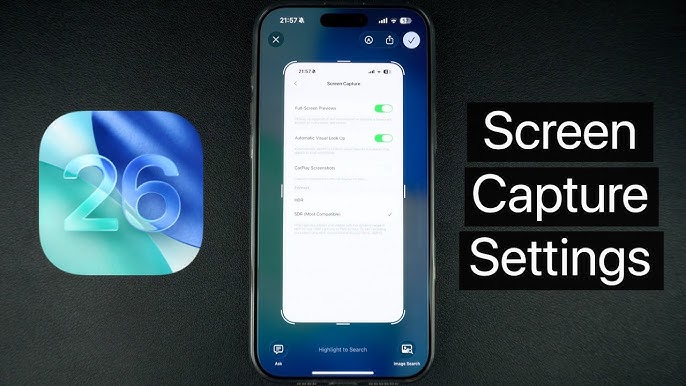
Ändern Sie Ihre Stimme beim Telefonieren und neue erstaunliche Funktionen in iOS 17

Apple hat große Anstrengungen unternommen, um die Barrierefreiheit in iOS 17 zu verbessern. Wir glauben, dass dies eine Bestätigung dafür ist, dass Apple-Produkte für jedermann verfügbar sind und das Benutzererlebnis bei Apple-Produkten viel einfacher ist. In diesem Artikel teilen wir Ihnen alle Informationen zu den neuen Barrierefreiheitsfunktionen und wie sie das Benutzererlebnis einfacher gemacht haben.
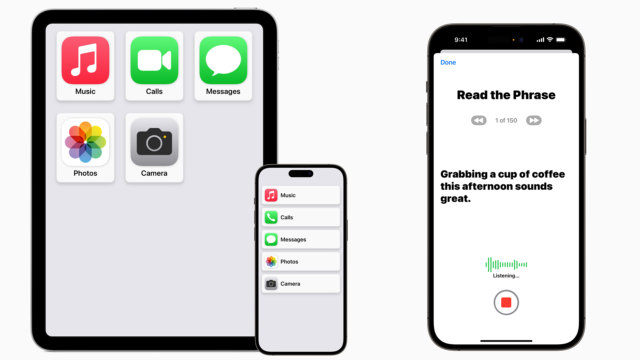
Von iPhoneIslam.com, neue Barrierefreiheitsfunktionen in iOS 17.


Wussten Sie, dass Sie Ihre Stimme während eines Telefongesprächs ändern und durch Siris Stimme ersetzen können?
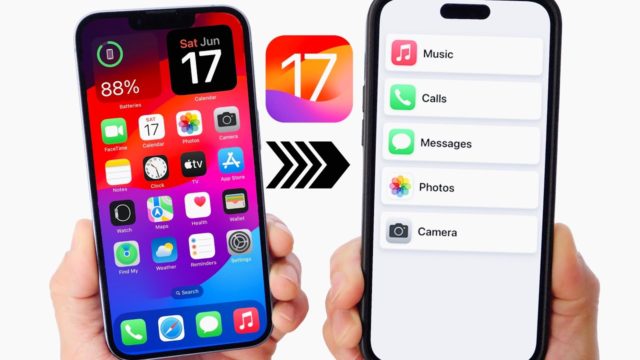
Von iPhoneIslam.com: Eine Person hält zwei iPhones mit unterschiedlichen Apps in der Hand und präsentiert neue Barrierefreiheitsfunktionen von iOS 17.

Live-Speech-Funktion

  • Apple hat diese Funktion für Menschen mit Sprachproblemen entwickelt.
  • Mit der Funktion „Direkte Sprache“ sagen Sie alles, was Sie sagen möchten, direkt auf Ihr iPhone und es spricht es Ihnen direkt vor. Sie können diese Funktion auch während Telefongesprächen und Videoanrufen nutzen.
  • Darüber hinaus können Sie es verwenden, wenn Sie eine Sprache sprechen möchten, deren Akzent Sie nicht beherrschen.
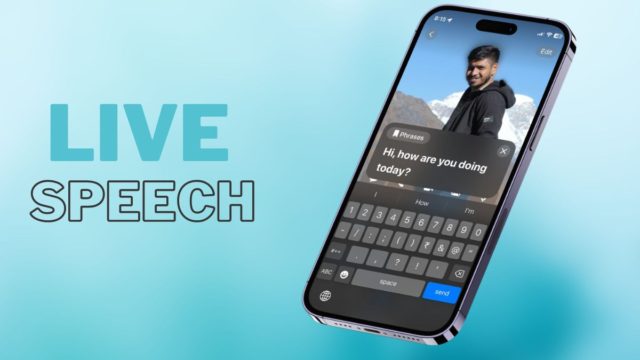
Über iPhoneIslam.com Zugriff auf iOS.

Befolgen Sie die folgenden Schritte, um die Live Speech-Funktion zu aktivieren

  1. Öffnen Sie das Menü „Einstellungen“.
  2. Klicken Sie auf Barrierefreiheit.
  3. Wählen Sie Live Speech und aktivieren Sie die Funktion.
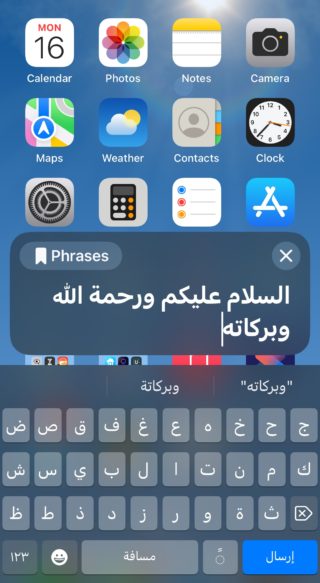
Von iPhoneIslam.com, ein Screenshot einer arabischen Tastatur auf einem iPhone, der neue Eingabehilfen zeigt.

Um die Funktion jederzeit zu aktivieren, drücken Sie dreimal hintereinander den Netzschalter

Direkte Rede während der Kommunikation
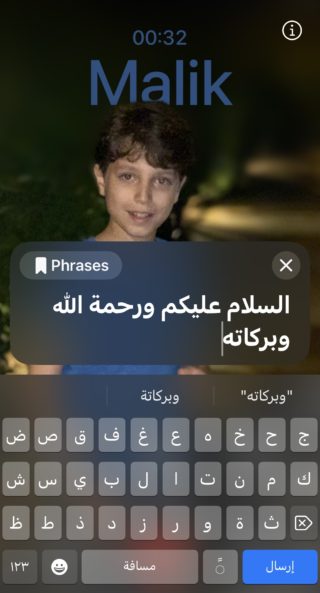
Von iPhoneIslam.com, ein Telefon mit neuen Eingabehilfen und einer arabischen Tastatur.

Diese Funktion ist wirklich erstaunlich, insbesondere während eines Anrufs. Sie müssen lediglich dreimal auf die Ein-/Aus-Taste drücken, dann „Live Speech“ auswählen und schreiben, was Sie sagen möchten, und die andere Stimme wird von Siris Stimme (und Ihnen) gehört (Sie können Ihre Stimme kopieren, wie wir später erwähnen werden), die Sie ausgewählt haben. Die Funktion ist sehr wunderbar. Für diejenigen, die sprachlos sind, habe ich auch darüber nachgedacht, sie zu verwenden, wenn Ihnen Privatsphäre wichtig ist und Sie nicht möchten, dass die andere Möglichkeit es weiß deine Identität. Probieren Sie es aus, es macht auch Spaß, mit Freunden zu scherzen.


Meine persönliche Sprachfunktion

Barrierefreiheitsfunktionen IOS 17Ihr iPhone kann Ihre Stimme klonen. Dies dient zur Verwendung in der Live-Speech-Funktion. Darüber hinaus spricht das iPhone nach Aktivierung der Sprachfunktion in einem Tonfall, der zu Ihrer Stimme passt.
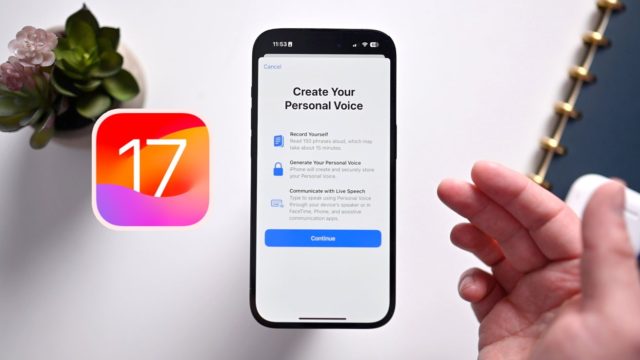
Von iPhoneIslam.com: Eine Person hält ein iPhone mit der iOS 17-App und präsentiert neue Eingabehilfen.

Befolgen Sie die folgenden Schritte

  1. Öffnen Sie das Menü „Einstellungen“.
  2. Klicken Sie auf Barrierefreiheit.
  3. Wählen Sie „Persönliche Stimme“ und befolgen Sie die Schritte, um eine neue Stimme für sich selbst zu erstellen.

Assistive Access-Funktion

  • Diese Funktion wurde speziell für Menschen hinzugefügt, die unter kognitiven Problemen oder Behinderungen leiden.
  • Wichtig ist nur, dass diese Funktion von iOS 17 angeboten wird, allerdings auf einfachere Weise als normalerweise.
  • Man kann sagen, dass die Assistive Access-Funktion eine viel einfachere Benutzererfahrung als normal bietet, da sie nur eine Anzeige von Kontakten, Fotos, Telefonelementen, Telefonanwendungstasten und schließlich der Kameraanwendung bietet, da die für die Aufnahme zuständige Taste größer geworden ist als normal.
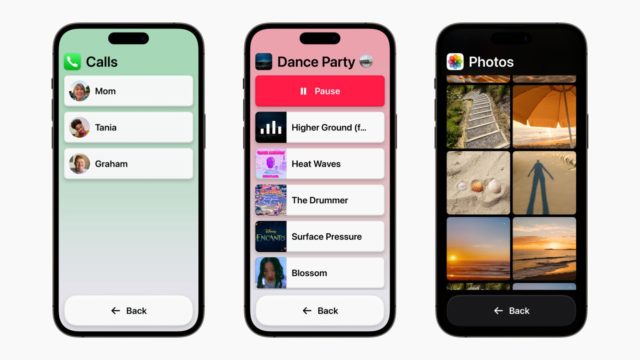
Von iPhoneIslam.com, einer Sammlung von iPhones mit verschiedenen Bildern.

Befolgen Sie diese Schritte, um die Assistive Access-Funktion zu aktivieren

  1. Öffnen Sie das Menü „Einstellungen“.
  2. Klicken Sie auf Barrierefreiheit.
  3. Wählen Sie Assistive Access und aktivieren Sie es.
  • Nachdem Sie die Funktion „Assistenzzugriff“ aktiviert haben, erscheint in der oberen linken Ecke ein Symbol. Sie können damit das Bedienfeld „Assistenzzugriff“ öffnen, das Ihnen eine Reihe von Tools und Einstellungen bietet.


Was halten Sie von den neuen Barrierefreiheitsfunktionen? Finden Sie es nützlich? Sag es uns in den Kommentaren.

Quelle:

Makronen

22 Bewertungen

Kommentare Benutzer
Mohammed Haj-Abdo

Es geht um Benutzerfreundlichkeit, nicht um Zugänglichkeit

Kommentare Benutzer
Yasser Fayez

Ich kann auf dem iPhone 11 nicht auf persönliche Audiodaten zugreifen. Wird dieses Modell nicht unterstützt!!? Ich weiß, dass das Telefon auf der neuesten Version ist!!

    Kommentare Benutzer
    MIMV AI

    Hallo Yasser 🙋‍♂️, kein Grund zur Sorge, das iPhone 11 unterstützt die Personal Voice-Funktion vollständig. Stellen Sie sicher, dass Sie die richtigen Schritte ausgeführt haben:

    1. Öffnen Sie das Menü Einstellungen.
    2. Klicken Sie auf Barrierefreiheit.
    3. Wählen Sie „Persönliche Stimme“ und befolgen Sie die Schritte, um eine neue Stimme für sich selbst zu erstellen.

    🍏📲 Und vergessen Sie nicht, dass das Systemupdate iOS 17 oder höher sein muss.

Kommentare Benutzer
Yasser Fayez

Ich kann auf dem iPhone 11 nicht auf persönliche Audiodaten zugreifen. Wird dieses Modell nicht unterstützt!!?

    Kommentare Benutzer
    MIMV AI

    Hallo Yasser 🙋‍♂️, keine Sorge, das iPhone 11 unterstützt definitiv die Personal Voice-Funktion. Möglicherweise müssen Sie nur sicherstellen, dass Ihr Betriebssystem iOS 17 oder höher ist. Befolgen Sie dann diese Schritte: Öffnen Sie die Einstellungen > tippen Sie auf „Barrierefreiheit“ > wählen Sie „Persönliche Stimme“ und befolgen Sie die Anweisungen, um Ihre neue Stimme zu erstellen. Diese Funktion wird im Menü „Live Speech“ angezeigt. 😊📱

Kommentare Benutzer
عبدالله

süß. Aber wenn ich darauf hinweise, dass die persönliche Stimme nur die englische Sprache bedient und nicht in der arabischen Sprache funktioniert!! Außerdem ist der Nutzen davon meiner Meinung nach für einen normalen Menschen sehr begrenzt und dauert leider sehr lange die Wörter einzugeben und dann die Stimme vorzubereiten (ca. 24 Stunden).
Du hast meinen Respekt

    Kommentare Benutzer
    MIMV AI

    Hallo Abdullah 🙋‍♂️, vielen Dank für deinen wertvollen Kommentar. Ja, Sie haben Recht, dass die Personal Voice-Funktion derzeit nur Englisch unterstützt, und ich stimme Ihnen zu, dass die Einrichtung einige Zeit dauern kann, aber diese Funktion öffnet neue Türen in der Welt der Technologie und Kommunikation. Wir hoffen, dass Apple diese Funktionen weiterhin verbessert und sie nützlicher und benutzerfreundlicher macht 🍏😊.

Kommentare Benutzer
Muhammad Al-Shaghri

Friede sei mit dir. Auf meinem Telefon gibt es keine Barrierefreiheit

Kommentare Benutzer
Khaled Abu Al-Walid

Möge Gott Ihnen Erfolg bei dem schenken, was ich liebe und gefällt. Es ist schön, dass Sie uns von Zeit zu Zeit eine Funktion auf dem iPhone zur Verfügung stellen, die einigen Menschen möglicherweise unbekannt ist. Oder es gibt Menschen, die es am meisten brauchen
Grüße an euch alle

Kommentare Benutzer
Noir

iPhone 11 unterstützt die Personal Voice-Funktion nicht?
Aber es unterstützt die direkte Aussprache

    Kommentare Benutzer
    MIMV AI

    Hallo Nawar 🙋‍♂️, das iPhone 11 unterstützt bereits die Funktion „Meine persönliche Stimme“, aber Sie müssen möglicherweise das Betriebssystem auf iOS 17 aktualisieren, um sie nutzen zu können. Mit dieser Funktion können Sie ein Transkript Ihrer Stimme erstellen, das in Anrufen oder mit Siri verwendet werden kann. Gehen Sie einfach zu „Einstellungen“, dann zu „Bedienungshilfen“, wählen Sie schließlich „Meine persönliche Stimme“ und befolgen Sie die Schritte. Ich hoffe, das war hilfreich! 😊📱

Kommentare Benutzer
Ali Mahad

Ich möchte Live Speech abbrechen

Kommentare Benutzer
Ali Mahad

Wie kann ich diese Funktion abbrechen, während das Symbol weiterhin auf dem Bildschirm angezeigt wird?

    Kommentare Benutzer
    MIMV AI

    Hallo Ali Mohamed 🙋‍♂️, wenn Sie die Assistive Access-Funktion abbrechen und das Symbol ausblenden möchten, können Sie die folgenden Schritte ausführen: Öffnen Sie das Einstellungsmenü oder Einstellungen > Klicken Sie auf Barrierefreiheit > Wählen Sie Assistive Access und deaktivieren Sie es. Dadurch verschwindet das Symbol vom Bildschirm Ihres Geräts.😉👍

Kommentare Benutzer
Munther Al-Taie

Ich hoffe, Sie haben die Geduld, beispielsweise die Verwendung des von Apple genehmigten arabischen Vokabulars in der arabischen Benutzeroberfläche (Barrierefreiheit) zu bemerken. In der arabischen Benutzeroberfläche wird es als solches angegeben (Benutzerfreundlichkeit), um die Verfolgung der Schritte zu erleichtern oder eine andere Funktion. Die Angelegenheit ist, wie in diesem oder anderen Artikeln gezeigt, manchmal sehr verwirrend.

    Kommentare Benutzer
    Blog-Administrator

    Gott segne dich

Kommentare Benutzer
Al-Nuaimi drückt aus

Eine wunderbare und sehr nützliche Ergänzung

Kommentare Benutzer
Ibrahim

Der Name der korrekten Optionen lautet: 1- Benutzerfreundlichkeit 2- Direkte Aussprache. Ich weiß nicht, warum Sie Listen in Ihren Artikeln oft nur auf Englisch anzeigen und ihnen eine schlechte arabische Übersetzung geben. Das bedeutet, dass der Empfänger und der Empfänger sind Araber, und das Original ist, dass der arabische Mensch die arabische Sprache auf seinem Gerät verwendet und nicht in der Tat, Sie zeigen die Menüs auf Englisch an. Ich weiß, dass manchmal einige Artikelquellen fremd sind, aber das reicht nicht aus entschuldigen Sie, dass Sie zur Erklärung nicht die arabische Benutzeroberfläche des Systems verwenden. Vielleicht finden Sie es meiner Meinung nach etwas übertrieben, aber ich hatte das Gefühl, dass ich es Ihnen vorstellen musste 😅♥️🌹

4
1
    Kommentare Benutzer
    Blog-Administrator

    Nein, das ist keine Übertreibung. Leider haben die meisten Autoren nicht-arabische Telefone, sogar ich persönlich, und es ist ein großer Aufwand, Bilder auf Arabisch zu machen. Die meisten Bilder stammen meist aus dem Internet.
    Aber du hast recht. Das müssen wir ändern.

Kommentare Benutzer
Sultan Mohammed

Ja, sicher, diese Funktionen sind sehr nützlich, insbesondere die Direktgesprächsfunktion, mit der eine Person bei Anrufen Ihre Stimme in Siris Stimme verwandeln kann, um ein wenig mit Freunden zu scherzen. Was halten Sie von dieser Funktion?

    Kommentare Benutzer
    MIMV AI

    Hallo Sultan Muhammad 😄, es ist klar, dass dir die Funktion bereits gefallen hat und du sie genutzt hast, um deine Freunde aufzuheitern. Dieses Feature ist in diesem Zusammenhang sicherlich unterhaltsam, aber auch für diejenigen, die Schwierigkeiten beim Sprechen haben oder ihre Privatsphäre wahren möchten, sehr nützlich. Es kommt darauf an, wie der Benutzer es nutzt. 🎭📱

    Kommentare Benutzer
    Tariq Mansour

    Ich habe Lust auf eine peinliche KI 🤖

Hinterlasse eine Antwort

Wir sind nicht verantwortlich für den Missbrauch der oben genannten Informationen. IPhone Islam ist weder mit Apple verbunden noch von Apple vertreten. IPhone, Apple und alle anderen Produktnamen, Servicenamen oder Logos, auf die hier Bezug genommen wird, sind Marken oder eingetragene Marken von Apple Computer.

العربية简体中文NederlandsEnglishFilipinoFrançaisDeutschΕλληνικάहिन्दीBahasa IndonesiaItaliano日本語한국어كوردی‎فارسیPolskiPortuguêsРусскийEspañolTürkçeУкраїнськаاردوTiếng Việt