Cara memulihkan foto dari iPhone yang tidak berfungsi atau hilang

Diketahui bahwa foto mungkin adalah hal yang paling sensitif di ponsel Anda dan Anda tidak ingin kehilangannya dengan cara apa pun dan ketika rusak atau ponsel Anda tidak berfungsi, amit-amit untuk alasan apa pun, itu menimbulkan banyak masalah, termasuk kurangnya akses ke foto Anda dan tentu saja sulit Sangat mengakses gambar-gambar ini tanpa menyalakan iPhone Anda, tetapi untungnya sebenarnya ada sekelompok cara di mana Anda bisa mendapatkan gambar dari ponsel iPhone mana pun meskipun tidak berfungsi dan dalam artikel ini kita akan belajar tentang dua cara terbaik untuk melakukannya.
Ada dua cara untuk memulihkan foto dari iPhone yang tidak berfungsi


Metode pertama untuk memulihkan foto dari iPhone yang tidak berfungsi:

Pertama, Anda harus memiliki Backup atau (backup) foto Anda di iTunes karena dalam hal ini akan sangat mudah untuk mengembalikan cadangan ini dan dengan demikian mengakses foto Anda dengan mudah, izinkan saya lebih menyederhanakan masalah, iPhone apa pun yang dapat membuat Cadangan atau cadangan Untuk file yang ada di sistem iTunes, jika Anda sudah melakukannya, maka Anda dapat mengambil kembali semua gambar Anda yang telah dicadangkan meskipun ponsel tidak berfungsi atau bahkan saat ponsel dicuri, amit-amit, bagaimana bisa demikian? 🤔

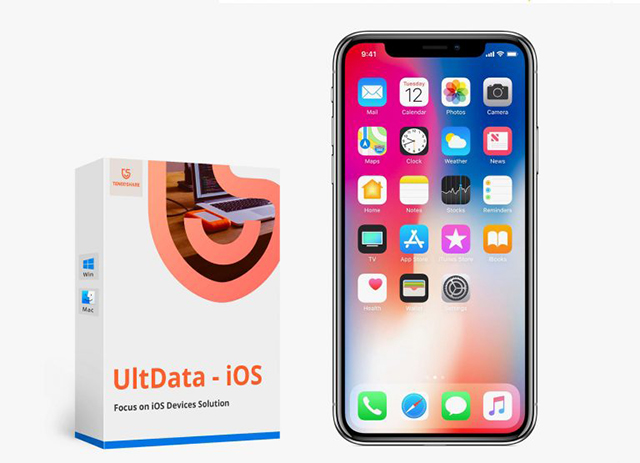
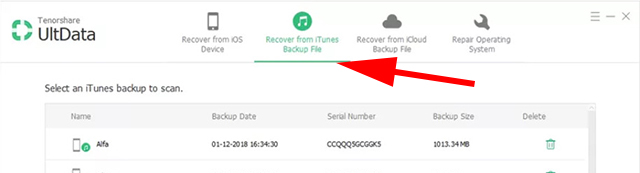
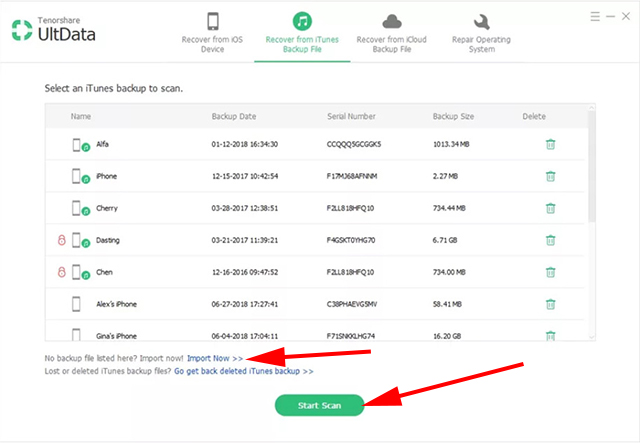
Sederhananya, teman saya bergantung pada sebuah program Tenorshare UltData Yang pada gilirannya mengekstrak gambar dari salinan cadangan yang Anda buat sebelumnya, setelah mengunduh program dan menginstalnya di komputer, baik di Windows atau Mac, Anda akan membuka program dan memilih Pulihkan dari File Cadangan iTunes yang terletak di bagian atas jendela:
Ada dua cara untuk memulihkan foto dari iPhone yang tidak berfungsi

Setelah itu, semua cadangan yang tersedia yang telah Anda buat sebelumnya akan muncul di komputer, dan di sini cukup untuk menentukan cadangan atau Cadangan tempat Anda menyimpan foto. Jika salinan cadangan tidak muncul saat Anda membuka program, Anda dapat memulihkannya dari komputer dengan mengklik Impor File Cadangan dan akhirnya Setelah memilih salinan cadangan, klik Mulai Pindai.
Ada dua cara untuk memulihkan foto dari iPhone yang tidak berfungsi

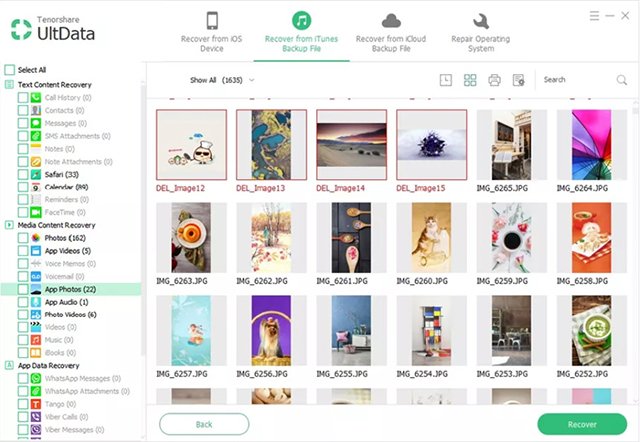
Setelah proses pemindaian selesai, semua gambar yang telah dicadangkan akan muncul untuk Anda, dan jika Anda melihat sidebar di sebelah kiri layar, Anda akan menemukan setiap aplikasi dan tertulis di dalamnya jumlah gambar yang telah dibuat. dicadangkan sebelumnya, dan di sini Anda hanya perlu memilih foto yang ingin Anda pulihkan dan klik Pulihkan.
Ada dua cara untuk memulihkan foto dari iPhone yang tidak berfungsi

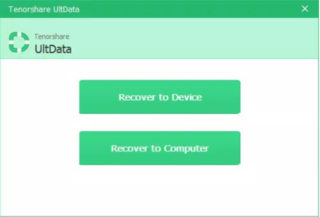
Akhirnya, sebuah jendela akan muncul meminta Anda untuk memilih di mana Anda ingin menyimpan gambar yang dipulihkan, dan di sini Anda dapat memilih komputer atau telepon:
Ada dua cara untuk memulihkan foto dari iPhone yang tidak berfungsi

Metode ini benar-benar yang terbaik dan termudah untuk memulihkan foto dari iPhone yang tidak berfungsi, atau ponsel yang rusak, atau bahkan ponsel yang dicuri, karena seperti yang saya sebutkan, Anda harus memiliki Cadangan atau salinan cadangan foto di iTunes.


Metode kedua untuk memulihkan foto dari iPhone yang tidak berfungsi:

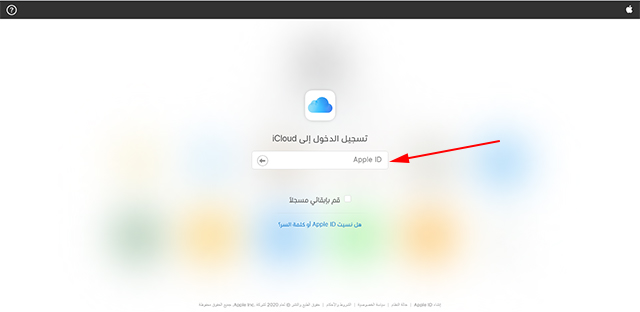
Jika Anda menyelaraskan foto Anda dengan iCloud sebelum iPhone Anda rusak atau dicuri, Anda dapat mengunjungi situs webnya. iCloud Dan pulihkan foto Anda dengan mudah, hal pertama setelah masuk ke situs web resmi iCloud adalah Anda masuk ke akun yang sebelumnya Anda lakukan:
Ada dua cara untuk memulihkan foto dari iPhone yang tidak berfungsi

Kemudian Anda memilih Foto atau Gambar karena tentu saja kami ingin memulihkan foto yang disinkronkan ke iCloud.
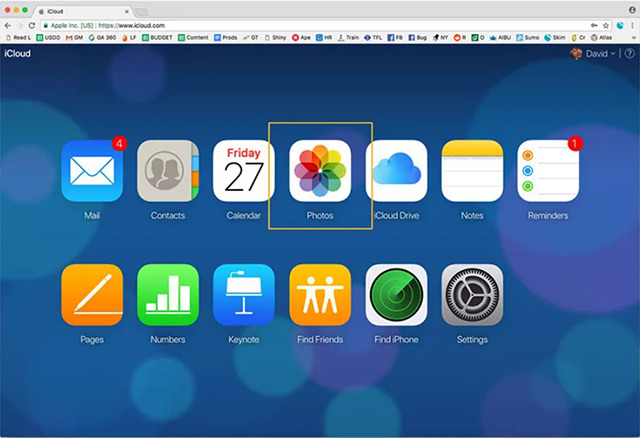
Ada dua cara untuk memulihkan foto dari iPhone yang tidak berfungsi

Sekarang Anda akan melihat semua gambar yang telah dicadangkan, Anda pilih gambar yang ingin Anda unduh dan kemudian klik ikon unduh seperti yang ditunjukkan pada gambar berikut dan gambar yang Anda pilih akan diunduh ke komputer Anda dengan mudah .
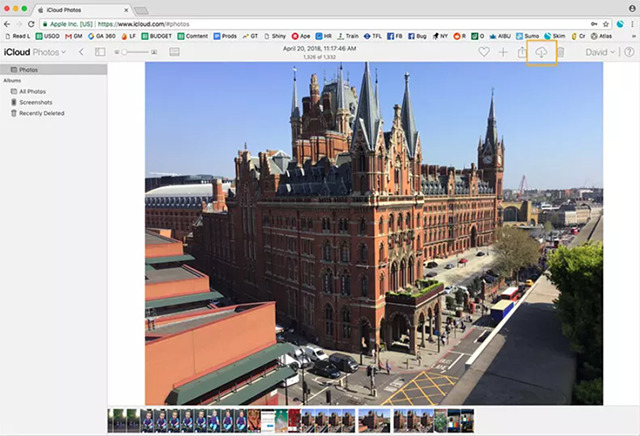
Ada dua cara untuk memulihkan foto dari iPhone yang tidak berfungsi

Sebagai referensi, dimungkinkan melalui program Tenorshare UltData Pulihkan foto yang sudah disinkronkan ke iCloud tanpa perlu masuk situs, cukup buka programnya dan pilih Pulihkan dari File Cadangan iCloud dari bagian atas jendela, masuk ke akun iCloud, pilih foto yang Anda inginkan untuk memulihkan, lalu mengunggahnya ke komputer secara langsung.


Terakhir, jika Anda ingin memulihkan foto Anda dari ponsel yang tidak berfungsi atau ponsel yang hilang, kedua metode yang disebutkan di atas adalah yang terbaik dari semuanya.

Tenorshare UltData memungkinkan Anda memulihkan foto tanpa memerlukan perangkat iPhone, dan hanya mengekspor gambar atau informasi lainnya ke komputer Anda tanpa masalah.

Coba Tenorshare UltData secara gratis

Unduh aplikasinya dari sini

Dan jika Anda ingin membeli aplikasi, Anda dapat menggunakan kode diskon (A2DF4), yang akan memberi Anda diskon 40%. Jangan lewatkan penawaran ini. Program ini sangat berguna.


Sebagai kesimpulan, kami berharap artikel ini membantu Anda memecahkan masalah Anda.Kami harap Anda memberi tahu kami di komentar: Apakah Anda pernah mengalami masalah ini sebelumnya? Dan apakah Anda sudah menggunakan Tenorshare UltData? Bagaimana pengalaman Anda tentang hal itu dalam pemulihan data?

Sumber:

tenorshare

37 ulasan

pengguna komentar
paset

Artikel yang sangat bagus karena saya banyak mencari sampai saya menemukan artikel Anda yang luar biasa.

pengguna komentar
Abdullah Barakat

Terima kasih, tetapi masalah saya tidak terdaftar di ponsel kedua saya

pengguna komentar
samer

Tuhan memberkati Anda

pengguna komentar
Turki

Judulnya menyesatkan

pengguna komentar
Haitham Almansouri

Ada yang punya masalah dengan perangkatnya. Hanya produk Apple yang bisa memperbaikinya atau membeli yang rusak

pengguna komentar
Tukang roti ST

Saya membaca ini dan benar-benar menemukan apa yang saya cari untuk artikel Anda sangat berguna dan saya akan berterima kasih jika saya terus menulis di masa depan.

pengguna komentar
Sameh Al-Far

السلام عليكم
Saya memiliki perangkat perempuan. Saya memasukkan sandi dan kali ini salah. Dan itu ditutup secara permanen. Apakah ada cara untuk mengembalikan foto saya? Mengetahui bahwa saya menggunakan email dan kata sandi Babel

    pengguna komentar
    Administrator blog

    Sudahkah Anda mencoba masuk ke akun i-cloud dari komputer, foto Anda mungkin disimpan di sana.

pengguna komentar
Mohammed Jassim

Terima kasih!
Saya memiliki dua perangkat yang rusak karena air, tetapi saya berharap, dalam program yang masuk ke memori perangkat untuk memulihkan foto!

Apa yang Anda harapkan akan bermanfaat bagi saya Penjelasannya adalah karena saya tidak mengharapkan Anda untuk membuat salinan cadangan dari perangkat yang sama, saya juga tidak memiliki laptop!
Tetapi Anda mengharapkannya sebagai cadangan dan itu ada di pengisi daya yang terhubung ke internet 😅! Inilah yang akan kami ungkapkan melalui situs iCloud. Tunggu kami !?

pengguna komentar
Mohammed Jassim

Terima kasih!
Saya memiliki dua perangkat yang rusak karena air, tetapi saya berharap, dalam program yang masuk ke memori perangkat untuk memulihkan foto!

Apa yang Anda harapkan akan bermanfaat bagi saya Penjelasannya adalah karena saya tidak mengharapkan Anda untuk membuat salinan cadangan dari perangkat yang sama, saya juga tidak memiliki laptop!
Tetapi Anda mengharapkannya sebagai cadangan dan itu ada di pengisi daya yang terhubung ke internet! Inilah yang akan kami ungkapkan

pengguna komentar
Massa Zied Mazen

Terima kasih untuk topik yang bagus ini

pengguna komentar
Pelayanku, pelayanku

Saya memiliki iPad yang dikunci ke iCloud, bagaimana cara membuka kuncinya?

pengguna komentar
Pelayanku, pelayanku

Salam sejahtera, bagaimana menggunakan kode diskon

    pengguna komentar
    Administrator blog

    Saat membeli, masukkan kode ke dalam kotak (Redeem Coupon Code)

pengguna komentar
amhed

Terima kasih untuk topik yang bagus ini

pengguna komentar
SAEED ALGDANI

Masalahnya ada di cloud mana pun, ruangnya tidak cukup lima menit, dan jika Anda disediakan, langganan tahunan atau bulanan diperlukan

pengguna komentar
adil

Terima kasih untuk topik yang bagus ini

pengguna komentar
kassem

Tn. Saher, saya harap Anda memberi saya tautannya

    pengguna komentar
    Saher Alsmadi

    Anda telah mengirimkan link kepada Anda, tetapi grup kami di sini untuk mencegah Anda memposting link ke aplikasi
    Takut akan pengaruh pada aplikasi mereka !!!
    Oke, cari saja App Store untuk aplikasi bernama File Manager dan aplikasi itu memiliki semua yang menarik minat Anda

pengguna komentar
kassem

Terima kasih, Tuan Sa'ar

pengguna komentar
anas

Terima kasih Yvonne Islam

pengguna komentar
Essam Loutfy

Salam sejahtera, bagaimana saya bisa mengembalikan pesan WhatsApp lama setelah dihapus Semua program ini membantu dalam masalah ini

pengguna komentar
Anwar Abdullah

Ini adalah tanggapan saya terhadap fakta bahwa Anda tidak dapat mengambil gambar apa pun kecuali Anda memiliki cadangan, apakah itu iTunes atau iCloud

pengguna komentar
Ini akan pergi

Jika ponsel mogok secara permanen lupakan foto Anda

pengguna komentar
kassem

Salam sejahtera. Apakah ada program untuk iPhone saat merekam dengan video? Pada saat yang sama, kita dapat memasukkan lagu dari YouTube ke dalamnya

    pengguna komentar
    Saher Alsmadi

    Ya, ada, tetapi mungkin bagi saya, di sini, di aplikasi ini, yang saya berikan tautannya .. Ada aplikasi seperti video dari iCloud atau aplikasi manajemen file atau campuran dan semuanya dari pengembang Romman Ramman dan setelah mengunduh video Anda mengunduh lagu apa pun dari YouTube dalam bentuk mp3 dan setelah mengunduh, berbagi audio berfungsi Dengan video apa pun, Anda dapat melakukannya melalui aplikasi lain seperti Videoshop
    Dan keamanan Anda

    pengguna komentar
    Yang mulia

    Ini sangat mudah dalam aplikasi bernama File Manager yang menentukan klip video dan audio yang klip audionya adalah rumahnya dari YouTube atau membagikannya dari aplikasi apa pun dan memasukkannya ke dalam aplikasi manajemen file dan membuat integrasi antara video dan klip audio.

    pengguna komentar
    Saher Alsmadi

    Demikian yang saya ceritakan tentang aplikasi manajemen file untuk developer Romman
    👍🏻

pengguna komentar
Nader

Salam sejahtera, apakah mungkin untuk mengembalikan gambar ke ponsel saya saat saya menjualnya ke bekas?

    pengguna komentar
    Amir Thaha

    Dimungkinkan, oleh karena itu anda harus mengikuti tips iPhone Islam sebelumnya sebelum berjualan, seperti menghapus semua data dan gambar, kemudian merekam video panjang hingga memakan tempat penuh, kemudian melakukan scan semua konten dan pengaturan dari menyengat

pengguna komentar
Meshaal Al-Qahtani

Salam sejahtera. Saya memiliki iPad Pro dan iPad telah ditangguhkan karena saya lupa kata sandi, dan kata sandi dimasukkan secara tidak sengaja lebih dari sembilan kali, dan setelah itu muncul pesan kepada saya yang menyatakan bahwa iPad telah ditangguhkan dan ada sejumlah video dan gambar yang ingin saya pulihkan dengan biaya berapa pun dan terima kasih tim iPhone Islam ❤️

pengguna komentar
VIP abu

Salam sejahtera, untuk perangkat yang tidak terbuka dan tergantung pada tanda unta, dan tidak ada salinan cadangan ... Bagaimana saya bisa mendapatkan gambar di perangkat

    pengguna komentar
    Issa Al-Saadi

    tidak mungkin ?!

    pengguna komentar
    Tarek Mansur

    Melalui akun i-cloud yang Anda daftarkan di perangkat. Metode kedua dalam artikel.

pengguna komentar
Anwar Abdullah

Salam untukmu .. Metode yang disebutkan di atas bergantung terutama pada ketersediaan salinan cadangan. Ekstraksi gambar dari perangkat yang tidak berfungsi tidak pernah ditangani

    pengguna komentar
    Tarek Mansur

    Ya. Juga dari i-Cloud tanpa salinan cadangan

    pengguna komentar
    IP

    kata yang bagus
    Judulnya menyesatkan dan ini dihilangkan

tinggalkan Balasan

Kami tidak bertanggung jawab atas penyalahgunaan informasi yang disebutkan di atas. IPhone Islam tidak berafiliasi atau diwakili oleh Apple. IPhone, Apple dan nama produk lainnya, nama layanan atau logo yang dirujuk di sini adalah merek dagang atau merek dagang terdaftar dari Apple Computer.

العربية简体中文NederlandsEnglishFilipinoFrançaisDeutschΕλληνικάहिन्दीBahasa IndonesiaItaliano日本語한국어كوردی‎فارسیPolskiPortuguêsРусскийEspañolTürkçeУкраїнськаاردوTiếng Việt