De cloudservice wordt beschouwd als een van de beste en belangrijkste services van het iOS-systeem, en Apple heeft geprobeerd een aantal van zijn voordelen over te dragen naar het nieuwe Mac-systeem en ze ook te ontwikkelen in iOS 6 vanwege het belang voor de gebruiker aangezien het maakt back-ups van apparaten en biedt ook e-mailservice, vindt de telefoon en synchroniseert waarschuwingen, herinneringen en namen Notities, de beschikbaarheid van de fotostreamingservice en andere functies die het belangrijk maken voor elke gebruiker, en Apple geeft 5 GB opslagruimte gratis voor elk account, wat een ruimte is die de apparaten van sommige mensen kan vullen en de voordelen van de cloud kan verliezen.
U kunt cloudmail-berichten verwijderen, vooral berichten met grote bijlagen, maar meestal gebruiken de meesten van ons cloudmail niet als hun primaire persoonlijke e-mail, dus u kunt een van de volgende methoden gebruiken:
Wis ongebruikte back-ups:
Met de cloud kunt u back-upkopieën maken voor elk apparaat dat u heeft, of het nu gaat om een iPhone, iPod of iPad, en omdat we het apparaat soms vernieuwen, vergeten we de reservekopie van het oude apparaat te verwijderen, omdat het bewaren van ongebruikte apparaatbestanden nutteloos is en een verlies van opslagruimte en u kunt de kopieën weggooien De oude reserve:
1 Ga naar Instellingen> iCloud:

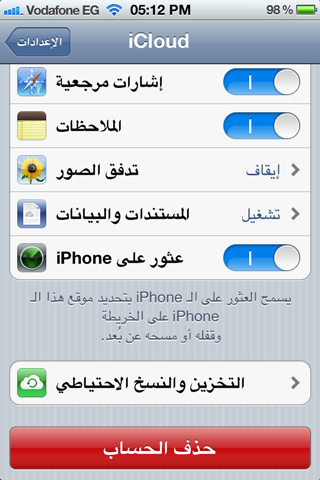
2 Klik onderaan op Opslaan en back-up:
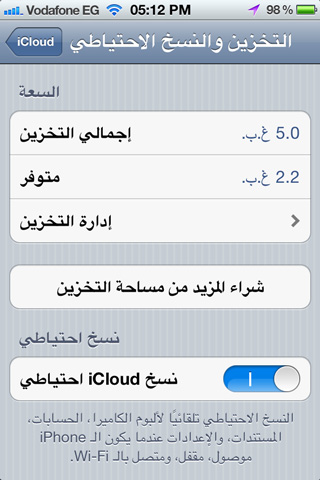
3 Klik op Beheer opslag:
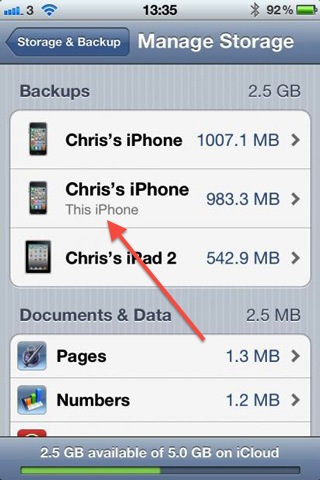
4 Controleer de back-up in de lijst, mogelijk vindt u een kopie voor een apparaat dat u niet meer gebruikt en daarom niet nodig hebt, en merk op dat het systeem u waarschuwt voor welke kopieën het apparaat in uw handen is:
5 Kies de kopie die u wilt verwijderen en u vindt onderaan de reservekopie verwijderen en klik erop:
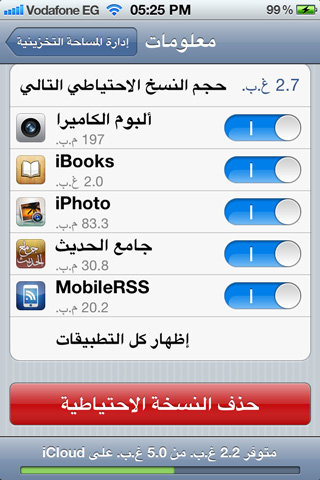
6 Er verschijnt een waarschuwingsbericht dat u de back-ups gaat verwijderen, dus druk op Stop & Delete:
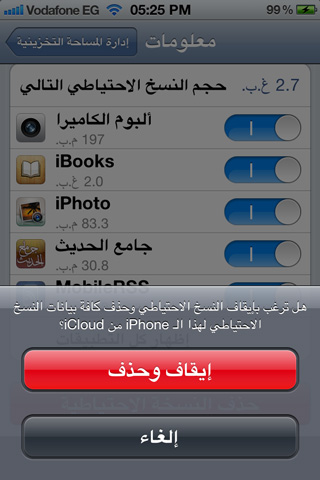
Zo wordt de ongebruikte apparaatkopie verwijderd en krijgt u meer ruimte.
Hoe beheer je zelf backups:
De vorige oplossing is goed, maar is alleen beschikbaar voor degenen die meer dan één apparaat bezitten en er geen kopie van willen, maar de meesten van ons hebben alle kopieën nodig en kunnen er geen verwijderen, maar de vraag is hoe groot het is van de back-up die u echt nodig heeft? De cloud maakt back-upkopieën van de gegevens in alle toepassingen van het apparaat, en sommige zijn misschien niet belangrijk, en u hoeft er geen back-upkopieën van op te slaan, omdat sommige bestanden mogelijk twee keer worden opgeslagen, bijvoorbeeld uw van fotobestanden in het camera-album wordt tegelijkertijd een back-up gemaakt.Als u de fotostreamingservice activeert, wordt er nog een kopie gemaakt van de foto's die in de afgelopen 30 dagen zijn gemaakt, wat betekent dat sommige foto's twee keer worden opgeslagen en wat wordt opgeslagen van de back-upkopieën kunnen worden beheerd via de volgende stappen:
1 Herhaal stap 1, 2 en 3 in methode XNUMX totdat u naar Opslagbeheer gaat
2 Klik op de naam van het apparaat in uw handen van de apparaten die zijn geregistreerd in uw iCloud-account (de zin "Dit moet een iPhone, iPad of iPod zijn moet eronder verschijnen):
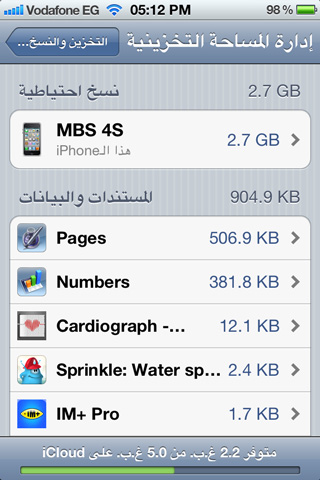
3 De applicaties waarvan kopieën worden opgeslagen in de iCloud zullen voor je verschijnen. Niet alle applicaties zullen verschijnen, dus druk op "Show all applicaties":
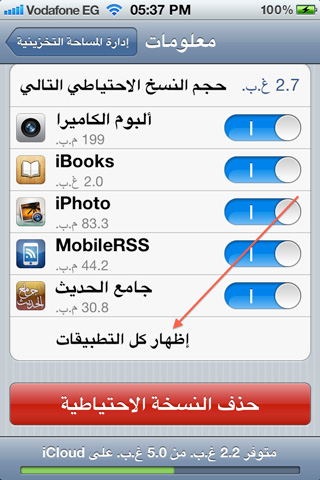
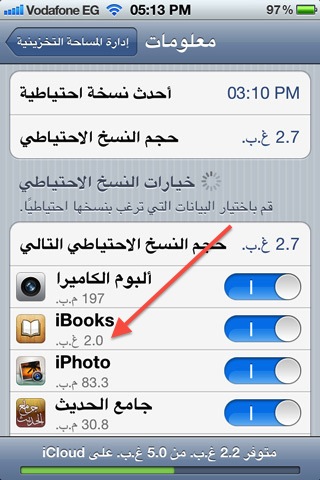
4 Sluit de applicatie die u niet meer wilt opslaan of die u veel ruimte in beslag neemt, zoals boeken op een apparaat hier, die een grootte van 2 GB bereiken:
5 U kunt op de knop drukken naast de applicatie die u wilt stoppen, en er verschijnt een waarschuwingsbericht, dus druk op "stoppen en verwijderen":
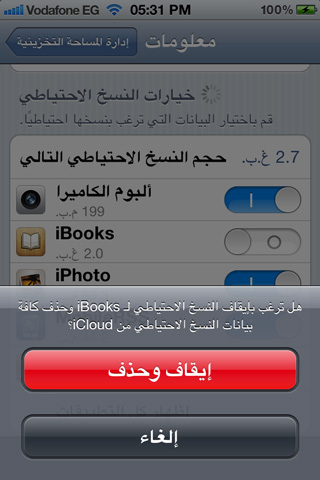
Dit kan een grote hoeveelheid van uw opslagcapaciteit op het iCloud-account besparen.
Aankoop opslagruimte:
Als u aan ruimtegebrek lijdt en geen ruimte kunt besparen door oude back-upkopieën te verwijderen en nadat u hebt gecontroleerd wat er in de back-upkopieën wordt opgeslagen, wordt de hier benodigde ruimte niet bespaard, de oplossing is om extra opslagruimte aan te schaffen:
1 Herhaal stap 1, 2 en 3 in methode XNUMX totdat u naar Opslagbeheer gaat:
2 Klik op Meer opslagruimte kopen:
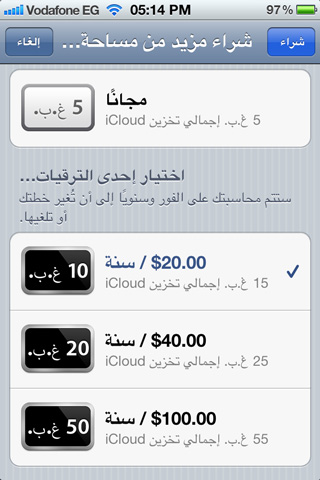
3 Kies de nieuwe ruimte die bij je past en houd er rekening mee dat de prijzen jaarlijks zijn, niet maandelijks, en dat deze extra ruimte bijvoorbeeld als je een ruimte van 20 GB koopt, dit betekent dat de totale opslagcapaciteit 25 wordt en dat ze 20 zijn. betaald + 5 GB gratis alleen door op de vereiste ruimte te klikken en vervolgens rechtsboven op kopen te drukken:
4 Het apparaat zal u om het wachtwoord voor uw account vragen, houd er rekening mee dat als u opslagruimte koopt, deze een jaar meegaat en automatisch wordt verlengd als uw account voldoende saldo heeft, dus als u niet wilt verlengen, dan voor het einde van herhaal dezelfde stappen en kies Gratis, en het wordt toegepast na het einde van de betaalde periode.


124 opmerkingen