iPhoneIslam RSS iPhoneIslam Twitter iPhoneIslam Facebook iPhoneIslam YouTube

كيف تقوم بالبحث داخل صفحة السفاري بالآي-فون

نعلم جميعاً أن من السلبيات التي يعاني منها متصفح السفاري في الآي فون (وهو الى جانب الأوبرا المتصفحين الحقيقين الذان يعملان على الآي فون) هي عدم إمكانية البحث عن النصوص داخل هذه الصفحات بحيث انك لو فتحت صفحة ويب من داخل السفاري في الآي فون وأردت ان تبحث عن نص معين داخلها بدلا من قرائتها كلها فلن تتمكن من ذلك وسيضيع وقتك في القراءة او ستقفلها وتتوجه الى اللاب توب.

حسنا هذه الاشكالية سيتم تجاوزها رسميا رسميا من آبل لكن الشهر القادم ومع التحديث الرئيسي الذي يحمل الرقم 4.2 والذي سيتاح على الآي فون والآي بود تتش والآي باد، لكن الى ذلك الحين قد تكون مستعجلا وتريد هذه الميزة بأسرع وقت لاعتمادك بشكل كبير على الآي فون او الآي باد أو انك لن ترقي فورا لذلك التحديث القادم، لا تقلق فهنالك حلول دوما وهذه المرة لن تحتاج الى جيب بريك او ماشابهه بل اضافة بسيطة جدا تقوم بها على السفاري لتمكين البحث وان بشكل أعرج ولكن افضل من لا شيء.

هذه الاضافة تأتي على هيئة ما يسمى بوك ماركليت bookmarklet وهي عبارة عن كود جافا سكربت يقوم بوظائف مساعدة في المتصفح كالبحث مثلا.

  1. الخطوة الأولى وهي ان تقوم بنسخ الكود التالي من الآي فون، واذا لم تكن تتصفح الآن من الآي فون فارسله لنفسك بالآيميل وقم بفتح الإيميل من الآي فون وانسخه:

javascript:void%28s%3Dprompt%28%27Find%20text%3A%27%2C%27%27%29%29%3Bs%3D%27%28%27+s+%27%29%27%3Bx%3Dnew%20RegExp%28s%2C%27gi%27%29%3Brn%3DMath.floor%28Math.random%28%29*100%29%3Brid%3D%27z%27%20+%20rn%3Bb%20%3D%20document.body.innerHTML%3Bb%3Db.replace%28x%2C%27%3Cspan%20name%3D%27%20+%20rid%20+%20%27%20id%3D%27%20+%20rid%20+%20%27%20style%3D%5C%27color%3A%23000%3Bbackground-color%3Ayellow%3B%20font-weight%3Abold%3B%5C%27%3E%241%3C/span%3E%27%29%3Bvoid%28document.body.innerHTML%3Db%29%3Balert%28%27Found%20%27%20+%20document.getElementsByName%28rid%29.length%20+%20%27%20matches.%27%29%3Bwindow.scrollTo%280%2Cdocument.getElementsByName%28rid%29%5B0%5D.offsetTop%29%3B

تأكد من نسخه جيدا وبشكل كامل وعدم اغفال أي حرف.

2. الخطوة الثانية قم بفتح متصفح السفاري وتوجه الى أي موقع ويب، وقم باضافته الى المفضلة في المتصفحة بواسطة الضغط على زر الزائد "+" أسفل الشريط ومن ثم اختيار "اضافة اشارة مرجعية"
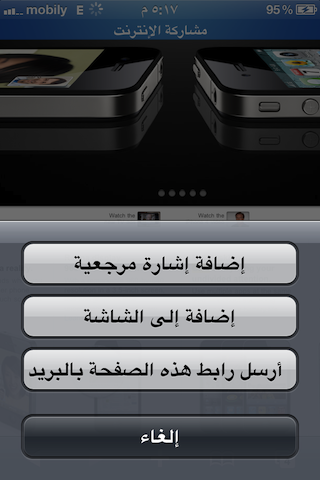
3. في الصفحة التي ستظهر لك قم بتغيير الاسم الى "بحث في الصفحات" مثلا او اسم ترغبه، وقم بمسح العنوان في الخانة التالية والصاق الكود الذي نسخناه في الخطوة الأولى. (اذا لم تتمكن من مسح العنوان والصاق الكود فدعه كما هو واحفظ التغييرات ثم عد الى المفضلة في السفاري من خلال زر الكتاب في الشريط السفلي، وفي صفحة المفضلة قم باختيار زر تحرير، وقم بعد ذلك باختيار الصفحة التي حفظناها واعادة الكرة بمسح العنوان والصاق الكود السابق).

4. الآن عندما تذهب الى أي صفحة ويب من داخل السفاري في الآي فون وترغب بالبحث فيها فاضغط على زر المفضلة بالشريط السفلي (الزر الذي هو عبارة عن شكل كتاب) واختر العنصر الذي اسميناه "بحث في الصفحات".
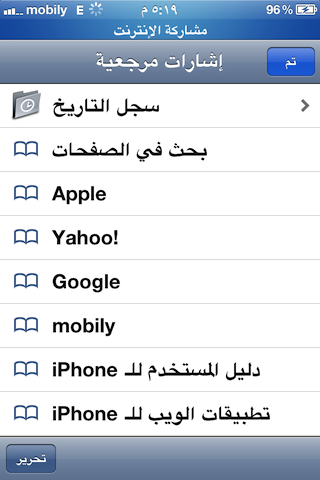
5. حينها سيظهر لك مربع ادخال، وبه تقوم بادخال النص الذي ترغب بالبحث عنه في هذه الصفحة، واذا كانت هنالك نتائج سيقوم بعرض عددها وسيقوم بتعليمها باللون الأصفر لتمييزها.

المصدر:
AppAdvice

الوسوم:  ,

التعليقات

كتب في :
أكتوبر 05, 2010
كتب بواسطة :
Aib

بالنسبه لمتصفح opera لايعمل لدي وانا اعيش بالسعوديه
هل هذه المشكله عامه ام هي لدي فقط

كتب في :
أكتوبر 05, 2010
كتب بواسطة :
انين

لاتكلف نفسك العنا فاللغه العربيه به سيئه. وهو يعمل لدي بالسعوديه

كتب في :
أكتوبر 05, 2010
كتب بواسطة :
ابو جوري

شغال بس عيبه الوحيد انه يفتح المواقع المحجوبه بالسعودية

كتب في :
أكتوبر 05, 2010
كتب بواسطة :
ابو ياسين

لا يزال اللابتوب افضل واسرع واسهل

شكرا على الخبر اللطيف وان كان اعرج 

كتب في :
أكتوبر 05, 2010
كتب بواسطة :
Mgoood

طيب افرض انك في مكان مامعك لاب وش بتسوي
أكيد اللال توب افضل بكثييييير
لكن مو كل مكان بسكون معاك لاب توب

كتب في :
أكتوبر 05, 2010
كتب بواسطة :
Fahad Al-Barrak

يعطيكم العافية ..
تم تعريب السكربت :-
javascript:void%28s%3Dprompt%28%27أدخل%20النص%20%3A%27%2C%27%27%29%29%3Bs%3D%27%28%27+s+%27%29%27%3Bx%3Dnew%20RegExp%28s%2C%27gi%27%29%3Brn%3DMath.floor%28Math.random%28%29*100%29%3Brid%3D%27z%27%20+%20rn%3Bb%20%3D%20document.body.innerHTML%3Bb%3Db.replace%28x%2C%27%3Cspan%20name%3D%27%20+%20rid%20+%20%27%20id%3D%27%20+%20rid%20+%20%27%20style%3D%5C%27color%3A%23000%3Bbackground-color%3Ayellow%3B%20font-weight%3Abold%3B%5C%27%3E%241%3C/span%3E%27%29%3Bvoid%28document.body.innerHTML%3Db%29%3Balert%28%27تم العثور على%20%27%20+%20document.getElementsByName%28rid%29.length%20+%20%27%20نتيجة متطابقة%27%29%3Bwindow.scrollTo%280%2Cdocument.getElementsByName%28rid%29%5B0%5D.offsetTop%29%3B

كتب في :
أكتوبر 05, 2010
كتب بواسطة :
ابوفهد

جزاك الله خير على التعريب

كتب في :
أكتوبر 05, 2010
كتب بواسطة :
حسان

ما شاء الله
الخبر رائع ومفيد وكم حاولت البحث عن هذه الخاصية

كذلك ألف شكر على التعريب
جربت الاثنين
شي رائع

كتب في :
أكتوبر 05, 2010
كتب بواسطة :
بندر

مافهمت اخوي ممكن تشرحلي كيف أحط الكود

كتب في :
أكتوبر 05, 2010
كتب بواسطة :
Okbah

ممتاز اشكر لك هذا التفاعل والاضافة المفيدة اخي فهد.. :)

كتب في :
أكتوبر 05, 2010
كتب بواسطة :
نوف

يعطيك العافية اخوي فهد على التعريب

كتب في :
أكتوبر 06, 2010
كتب بواسطة :
Abu reval

رائع يعطيك الله العافية

كتب في :
أكتوبر 05, 2010
كتب بواسطة :
مايسترووو

إضافة جدا رائعة 

كتب في :
أكتوبر 05, 2010
كتب بواسطة :
غير معروف

انتم قمة الروعة والابداع دائماً

كتب في :
أكتوبر 05, 2010
كتب بواسطة :
OhayouGate

شكرا جزيلا ايفون اسلام

كتب في :
أكتوبر 05, 2010
كتب بواسطة :
غير معروف

مشكور على الخبر

كتب في :
أكتوبر 05, 2010
كتب بواسطة :
M2B999

تمت التجربة بنجاح. ولكن الخبر متأخر نسبياً مقارنة بالموقع والتويتر. :)

كتب في :
أكتوبر 05, 2010
كتب بواسطة :
الدبيخي

بوركت أناملكم ،،

كتب في :
أكتوبر 05, 2010
كتب بواسطة :
Abdel Fattah

شكرا اخي الحبيب

لكن المشكله الوحيده هي انك لابد من كتابة كلمة البحث الصحيحةبمعني انك لو اردت البحث عن كلمه اخرها تاء مربوطه وكتبتها في محرك البحث هاء فلن يتم العثور عليها

ولكن الحل هو كتابة جزء من الكلمه وسوف يجدها

اشكركم مره اخري وجزاكم الله خير الجزاء

كتب في :
أكتوبر 05, 2010
كتب بواسطة :
Okbah

نعم للاسف لا بد من التطابق و لا تنسى انها مجرد اداة مساعدة وليست جوجل :)

كتب في :
أكتوبر 05, 2010
كتب بواسطة :
بدر بادي

كلام حلو بصراحه

كتب في :
أكتوبر 05, 2010
كتب بواسطة :
غير معروف

شكرا رن رن رن
عجيب أمرك عجيب لكل داء دواء

كتب في :
أكتوبر 05, 2010
كتب بواسطة :
MANSIKA

جزاكم الله خيراً

كتب في :
أكتوبر 05, 2010
كتب بواسطة :
مصطفى أحمد

جميل ورائع وفكرة أنا محتاج بجد هذه الميزة ^_^

كتب في :
أكتوبر 05, 2010
كتب بواسطة :
خالد

هل يمكن تطبيقه في الايباد

كتب في :
أكتوبر 05, 2010
كتب بواسطة :
Okbah

المفترض ذلك كون المتصفح واحد.. جرب واخبرنا..

كتب في :
أكتوبر 05, 2010
كتب بواسطة :
ابوالوليد

السلام عليكم ورحمة الله وبركاته
تم تطبيق التجربة بكل بساطة وسهولة وكان ذلك علي 3g ونجحة ويعود ذلك لبساطة الاجراءات ووضوح شرحكم.
ولكن تلاحظ لي انه في حال عن كلمة وتلوينها بالاصفر ومن ثم البحث عن كلمة اخري يقوم بتلوينها مع البقاء علي تلوين الكلمة السابقة.
هل يعني هذا انه يمكم البحث عن اكثر من كلمة في الموقع.
هل التعريب الذي تم علي هذا الموضوع مهم وكيف يمكن تطبيقة
تحياتي للجميع

كتب في :
أكتوبر 05, 2010
كتب بواسطة :
AMMAR

Very useful , thanks for the tip .

كتب في :
أكتوبر 05, 2010
كتب بواسطة :
Anas

شي جميل شكرا

كتب في :
أكتوبر 05, 2010
كتب بواسطة :
خوليو

ماشاء الله عليكم ويعطيكم العافية انتم تجعلون الصعب سهل

كتب في :
أكتوبر 05, 2010
كتب بواسطة :
MrRisks

بمشيئت الله سبحانه

كتب في :
أكتوبر 05, 2010
كتب بواسطة :
غير معروف

شكرا جزيلا ايفون اسلام

من زمان وانا ابحث عن هذه الخدمة

كتب في :
أكتوبر 05, 2010
كتب بواسطة :
menarasoft

مقال رائع و مفيد

كتب في :
أكتوبر 06, 2010
كتب بواسطة :
lk7l

انا استغرب من الي يقول ما فيه الا متصفحين فقط في الاي فون

انا لي قرابه السنه وانا ما استخدم الا متصفح iDroid mini

اسهل متصفح للاي فون على الاطلاق

كتب في :
أكتوبر 06, 2010
كتب بواسطة :
Okbah

دقق في الكلام.. قلنا متصفحين حقيقين.. هنالك عشرات المتصفحات للآي فون في متجر البرامج لكن كلها مجرد واجهات تعتمد على السفاري..
الامر الاخر البرنامج الذي ذكرته لم نجده في متجر البرامج
شكرا

اضف تعليق


كيف تقوم بالبحث داخل صفحة السفاري بالآي-فون

شارك المقال مع اصدقائك