iPhoneIslam RSS iPhoneIslam Twitter iPhoneIslam Facebook iPhoneIslam YouTube

كيفية فتح حساب بدون بطاقة إئتمان بمتجر البرامج الأمريكي

تردنا على الدوام تساؤلات حول كيفية تحميل تطبيق ما من متجر البرامج سواء كان مجاني او مدفوع او حتى عن كيفية الحصول على تطبيق بواسطة ادخال كوده او مايسمى بال Redeem والذي لا يتسنى الحصول عليه الا بواسطة المتجر الامريكي في متجر البرامج في الآي تيونز.

كما ان بطاقات الآي تيونز وكوبوناته التي تشترى من منافذ التوزيع والمحلات المختلفة لا يمكن استخدامها الا بواسطة المتجر الأمريكي، أضف الى ذلك فان المتجر الأمريكي يحوي عادة بعض التطبيقات المهمة التي لا تتوافر في متاجر الدول الأخرى لسبب او لآخر.

لذا وبسبب ان الآي تيونز هو صلة الوصل المهمة بين جهازك الآي فون او الآي بود تتش او الآي باد وبين الكمبيوتر ومن خلاله تتم المزامنة والصيانة وتحميل البرامج ومختلف الملفات، فقد ارتأينا تقديم هذ الشرح المفصل والممل بل الممتع والمصور :) لكيفية انشاء حساب بمتجر البرامج الأمريكي في الآي تيونز بالخطوات وبلا ادخال اي رقم لبطاقة ائتمانية او حساب بنكي مالي.

1- بداية قم بفتح برنامج الآي تيونز من الكمبيوتر واذا لم يوجد عندك قم بتحميله من موقع آبل على الرابط بحسب نظام التشغيل الذي عندك.

2- تأكد ان الدولة الحالية لمتجر البرامج هي الولايات المتحدة الامريكية وذلك بالنزول الى اسفل الصفحة في قسم iTunes Store والنظر الى الزواية اليمنى حيث ستجد صورة العلم الامريكي.

3- اذا لم يكن علم الدولة هو امريكا قم بالضغط عليه والانتقال الى صفحة الدول حيث ستشاهد اعلام الدول المختلفة، قم باختيار العلم الامريكي منها

4- توجه بعد ذلك الى قسم البرامج App Store وقم باختيار اي تطبيق مجاني ولنفرض انه برنامج Islamic Calendar ويمكنك البحث عنه بنفس الاسم في مستطيل البحث في برنامج أيتيونز بالاعلى.
(يجب أختيار تطبيق مجاني والا لن يظهر لك خيار None لطريقة الدفع)

5- قم بالدخول على صفحة التطبيق المجاني واضغط تحت صورتها على زر Free App (هذه الخطوة ضرورية حتى يكون الحساب مجانيا)

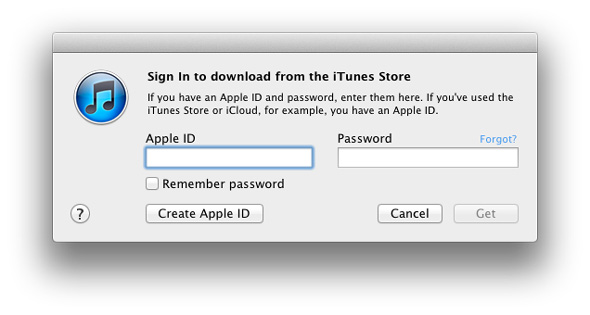
6- ستظهر لك نافذة تطالبك بتسجيل الدخول، قم بالضغط على زر انشاء حساب جديد او Create New Account

7- ستظهر لك الشاشة التالية، قم بالضغط على زر Continue
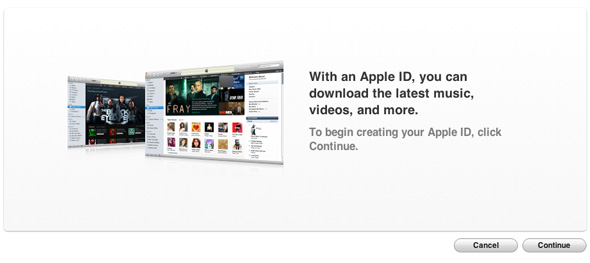
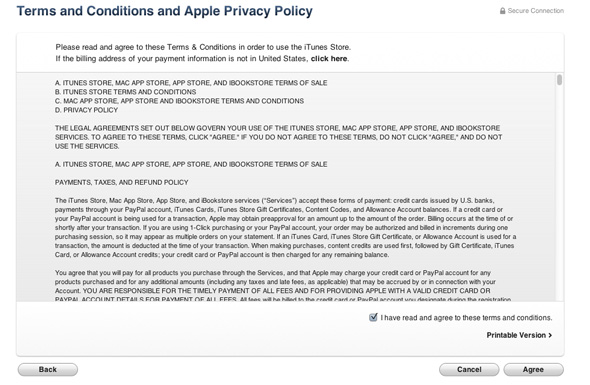
8- ستظهر لك بعد ذلك نافذة اتفاقية الاستخدام، قم بالتأشر على خيار I have read and agree… واضغط على زر Continue

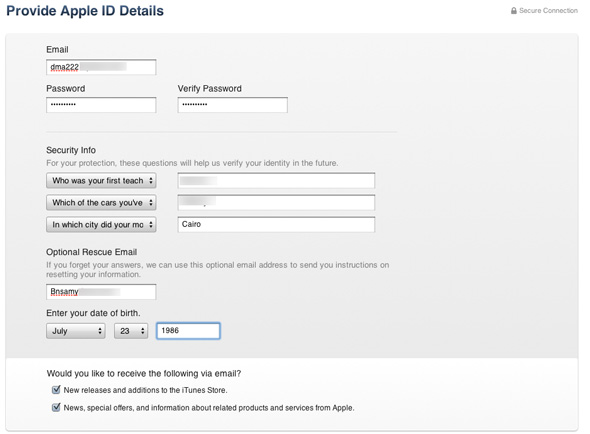
9- ستظهر شاشة ادخال البيانات الشخصية الخاصة بك، املأها بدقة وانتباه بالارشادات التالية:

في الخانة الأولى قم بادخال بريدك الالكتروني، ولا بد ان يكون ايميل غير مسجل مسبقا في الآي تيونز كحساب

قم بادخال كلمة السر وراعي فيها الا تكون اقل من ثمانية احرف واجعل الحرف الاول منها كبير Capital

في الخانتين التاليات قم بادخال سؤال وإجابة عنه لتذكر كلمة السر في حالة نسيانها، مثلا السؤال يكون What is your father name فيم بعد ذلك في الخانات الاخيرة بادخال شهر ويوم وسنة ولادتك. ثم اضغط على زر Continue
10- في الشاشة التالي سنقوم بادخال العنوان كما يلي:

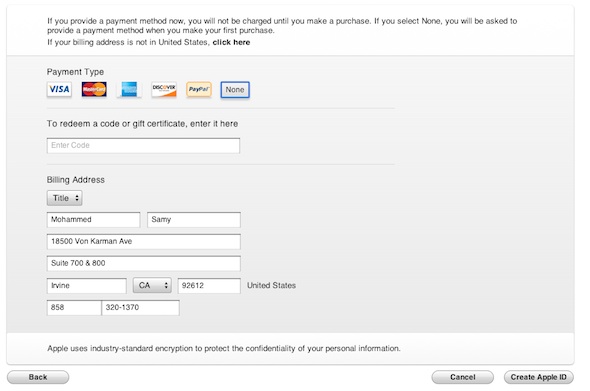
في خانة Credit Card قم باختيار الخيار الاخير none

في خانة Code اذا كانت لديك بطاقة اي تيونز مشتراة فادخل رقمها هنا والا اتركها فارغة.

في خانة Salutation قم باختيار Mr او ما يناسبك.

في خانتي First Name و Last Name قم بادخال اسمك الاول والاخير وباللغة الانجليزية طبعا.
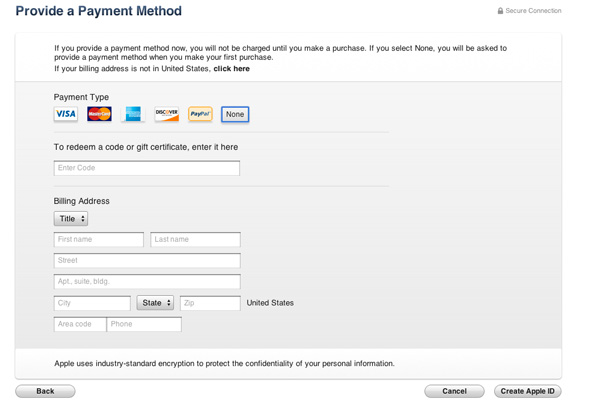
11- في خانة Address سنقوم بادخال عنوان امريكي، مثل عنوان شركة آبل نفسه، اكتب في هذه الخانات كما في الصورة التالية، واضعط على زر Continue بعد ذلك

12- ستظهر لك الشاشة التالية التي ستخبرك انه تم ارسال رسالة تاكيد الاشتراك الى ايميلك، اذهب الى ايميلك وتاكد من وصولها واذا لم تصل اضغط على عبارة Resend Email ثم اضغط على زر Done

13- ستجد في ايميلك الرسالة التالية، اضغط على عبارة Verify Now

14- ستنتقل الى صفحة الويب التالية، قم فيها بادخال ايميلك وكلمة السر التي اخترتها قبلا في التسجيل.

15- ستظهر لك الشاشة التالية التي تخبرك بنجاح التاكيد واكتمال التسجيل، قم بالضغط على زر Return to Itunes.

16- سيتم فتح برنامج الآي تيونز لديك وستظهر لك الشاشة التالية، اضغط على زر Done حيث وصلت الى هنا الى اكتمال الاشتراك واصبح لديك حساب رسمي مجاني في متجر البرامج الامريكي. مبروك :)

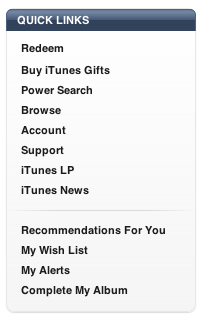
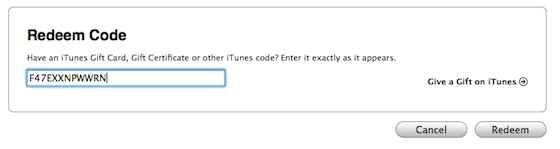
17- الآن لنفرض ان لديك كود لتطبيق جاءك كهدية من آي-فون اسلام او جهة اخرى وتود الحصول عليه وتثبيته او حتى اشتريت بطاقة أيتيونز وتريد تفعليها على حسابك كما ذكرنا في مقال سابق، ببساطة وفي الشاشة الرئيسية لقسم متجر البرامج في الآي تيونز App Store انظر الى القائمة Quick Links في الجهة اليمنى واختر Redeem كما في الصورة التالية:
18- ستظهر لك الشاشة التالية، قم في المستطيل الفارغ بادخال الرقم الذي حصلت عليه للتطبيق المقصود.
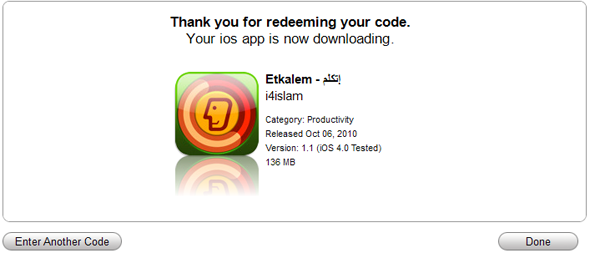
19- ستظهر لك الشاشة التالية التي تخبرك باسم التطبيق الذي سيتم تحميله ومعلوماته، اضغط Done وسيبدأ التحميل الى الكمبيوتر للتطبيق وبعد انتهائه يمكنك ببساطة ربط الآي فون بالجهاز واجراء مزامنة وسيتم نسخ التطبيق الى الآي فون.

ملاحظة 1: أذا لم تجد خيار None ضمن خيارات الدفع السبب انك لم تقم بتنزيل تطبيق مجاني، اتبع ارشادات المقال حرفياً.
ملاحظة 2: أذا تم اخبارك ان العنوان خطأ اقرأ هذا المقال فيه بعض العناوين الصحيحة.
الوسوم:  ,

التعليقات

كتب في :
نوفمبر 01, 2010
كتب بواسطة :
غير معروف

يعطيك العافيه

انا من الناس الي مسجل وصراحه
مرتاح كثير و انصح بالجميع بتسجيل

وشرح واضح جداً

كتب في :
نوفمبر 01, 2010
كتب بواسطة :
KABREA al jarh

سجلت بنفس الطريقه

كتب في :
نوفمبر 01, 2010
كتب بواسطة :
ناصر هدية

عندما أقول أن آيفون اسلام إبداع يعني إبداع.

كتب في :
نوفمبر 01, 2010
كتب بواسطة :
سلطان

Thanx iphone islam
بالامريكي
خخخخخخخ

كتب في :
نوفمبر 01, 2010
كتب بواسطة :
TheAdmin

يو ويلكم – بالعربي :)

كتب في :
نوفمبر 01, 2010
كتب بواسطة :
IZeido

مين ما بيوافق ان استاذ طارق مبدع ومن في ايفون اسلام؟؟؟ :)

كتب في :
نوفمبر 01, 2010
كتب بواسطة :
talal kabbani

اي والله إنه مبدع أستاذ طارق

كتب في :
نوفمبر 01, 2010
كتب بواسطة :
أبو مالك ال

يعطيكم العافية ،،، شرح وافي وكافي ،،،

كتب في :
نوفمبر 01, 2010
كتب بواسطة :
غير معروف

بارك الله فيكم …. والف شكر لكم على هذا التوضيح والاكواد

كتب في :
نوفمبر 01, 2010
كتب بواسطة :
عبدالملك

جزاكم الله خير جاري التطبيق واتمنى النجاح

كتب في :
نوفمبر 01, 2010
كتب بواسطة :
ابو يوسف

الف شكر اخواني آيفون اسلام

تم اسلام الهديه (:

كتب في :
نوفمبر 01, 2010
كتب بواسطة :
iHeMo

يعني انك تملك حساب امريكي اول ولا استفدت من التدوينه والشرح واخذت الهدية جاهزه! ماهذا واضح القصد من التدوينه شرح للمبتدئين وهديه لهم للتجربة وانت بكل بساطه خربت عليهم هديتهم. الله يهديك ويصلحك
ياليت تترك فرصة ثانية للمبتدئين

كتب في :
نوفمبر 01, 2010
كتب بواسطة :
فيصل

الله يجزاكم خير على الشرح الوافي

كتب في :
نوفمبر 01, 2010
كتب بواسطة :
Mohammed i

شكراً جزيلاً

نقطة اضغط على برنامج مجاني مهمه جداً لأن تعبت جداً لأجد كلمة None 

كتب في :
نوفمبر 01, 2010
كتب بواسطة :
أبو سعد الب

شكرا لكم بالنسبة لبرنامج اتكلم فقد اشتريته ولا حاجة لي بالأكواد ندعها لغيرنا

كتب في :
نوفمبر 01, 2010
كتب بواسطة :
الوافي

شرح وافي وكافي … شكراً ايفون اسلام

كتب في :
نوفمبر 01, 2010
كتب بواسطة :
غادة

شكرا جدا علي الشرح

كتب في :
نوفمبر 01, 2010
كتب بواسطة :
امل

شكراً جزيلا …ولكن اخي العزيز لااعرف كيف اقوم بستخدام الاكواد وارجو الرد سريعاً وتقبل تحياتي 

كتب في :
نوفمبر 01, 2010
كتب بواسطة :
TheAdmin

:) هذا المقال كله لشرح كيفية استخدام الأكواد. حاولي قرأة المقال مرة اخرى.

كتب في :
نوفمبر 01, 2010
كتب بواسطة :
menarasoft

انا متابع لاي فون اسلام منذ سنة وأؤكد ان هذا احلى تعليق مر علي :)

كتب في :
نوفمبر 01, 2010
كتب بواسطة :
Farizhe

مختلف فعلا مختلف أعجبتني افكار جديدة

كتب في :
نوفمبر 01, 2010
كتب بواسطة :
Itachi-San

كل الشكر لطاقم الموقع المتميز الذي يتحفنا بكل ما هو جديد، جزاكم الله خيرا وبارك الله فيكم،،،

كتب في :
نوفمبر 01, 2010
كتب بواسطة :
Gbren

اي فون اسلام
شاكرين لكم على الخبرية
أنا في بريطانيا وعندي حساب من بنوكهم هنا
هل احتاج افتح ثاني مرة ولا اخلي الاكواد للمبتدئين

كتب في :
نوفمبر 01, 2010
كتب بواسطة :
TheAdmin

الأكواد لا يمكن استخدامها الا مع متجر أيتونز أمريكا. وهذا من شروط أبل ونأمل ان يتم فتح هذه الميزة لكل المتاجر.

كتب في :
نوفمبر 01, 2010
كتب بواسطة :
Eng Kudo

عاوزين طريقة للايفون مش الايتون بقي :( ((((((((

كتب في :
نوفمبر 01, 2010
كتب بواسطة :
Dr.medo

لا يمكن ايفائكم حقكم

ولت يمكن تقديركم كما تستحقونكم

ولن نجزيكم الا بالدعاء

بوركتم اي فون اسلام

كتب في :
نوفمبر 01, 2010
كتب بواسطة :
Dr.medo

ولا يمكن تقديركم كما تستحقون*

ولكن كل الاكواد تظهر ب انها قد تم استخدامها !!

كتب في :
أبريل 13, 2011
كتب بواسطة :
صالح الدريبي

السلام عليكم
اشكركم على المعلومات بس ممكن تقولون لي وين احصل الاكواد هذي بالسعوديه عاجل عاجل
إفزع لنا يا مدير المدونة

كتب في :
نوفمبر 01, 2010
كتب بواسطة :
Dubai

ومنكم نستفيد شكرا ايفون اسلام

كتب في :
نوفمبر 01, 2010
كتب بواسطة :
غير معروف

اشكركم على الموضوع الراااائع

بس مافائدة الاكواد؟؟؟؟

كتب في :
نوفمبر 01, 2010
كتب بواسطة :
TheAdmin

الأكواد تقدم لك برنامج مدفوع الثمن مجاناً ويحصل على عدد محدود من الأكواد مطورون البرامج لكل تطبيق ليقوموا بأرسالهاللصحافة والمواقع ليكتبوا عن برامجهم. ولكن نحن نضع الأكواد لكم.

كتب في :
نوفمبر 01, 2010
كتب بواسطة :
ابونايف

الله يعطيكم العافيه ما قصرتو

كتب في :
نوفمبر 01, 2010
كتب بواسطة :
غير معروف

السلام عليكم اخواني ،

يعطيكم الف عافية عالموضوع الجميل والاكواد المجانية

بس حبيت اعرف شغله عن الاكواد؛ يعني انا بشتري برنامج معين وادفع فلوسه وابي اعطي كود هالبرنامج حق من الشباب عشان يحمله مجاناً»» يصير جذي ولا لا..!؟

كتب في :
نوفمبر 01, 2010
كتب بواسطة :
Ashraf

تمت الاجابة على نفس السؤال راجع فقط التعليقات

كتب في :
نوفمبر 01, 2010
كتب بواسطة :
ابو خليف

الله يعافيكم على الشرح

جاااري التطيبق

لي عوووده

كتب في :
نوفمبر 03, 2010
كتب بواسطة :
iConan

طيب انا عندي سووال غريب ؟؟

انا حسابي امريكي مجاني

هل اقدر احوله للسعودي لان انا ناوي اطلع فيزا

وبعدين هل اقدر انوع مرره سعودي ومره امريكي 

يعني اروح اتقضا من السوق السعودي لامن خلصت حولت للسوق الامريكي 

هاه هالطريقه ممكنه ؟؟

كتب في :
نوفمبر 05, 2010
كتب بواسطة :
Me

نفس السؤال السابق

لدي حساب في السعودية بالفيزا

هل استطيع فتح حساب للمتجر الامريكي

لاني حاولت مرة من الاي فون رفض لان التاريخ و التوقيت سعودي!!

و هل هذا فقط بالكمبيوتر و ليس الاي فون!!

و شكرا

كتب في :
نوفمبر 05, 2010
كتب بواسطة :
TheAdmin

افتحه من الحاسب, لا يمكن فتح حساب أمريكي مجاني من الأيفون

كتب في :
مارس 31, 2011
كتب بواسطة :
Walid

بل يمكن انا فعلت ذلك

كتب في :
يونيو 12, 2011
كتب بواسطة :
iDash

السلام عليكم
في طريقة ثانية جربتها
كنت ابي أسوي حساب للوالد من الايفون وأدخلت تاريخ ميلاده بعدين قالي لازم بطاقة يعني ما في خيار none
جربت اكثر من مرة ما نفع
بعدين حطيت تاريخ ميلاد ثاني يعني عمره ١٦ بعدين جاني خيار none

اضف تعليق


كيفية فتح حساب بدون بطاقة إئتمان بمتجر البرامج الأمريكي

شارك المقال مع اصدقائك