iPhoneIslam RSS iPhoneIslam Twitter iPhoneIslam Facebook iPhoneIslam YouTube

خفايا لا يعلمها الكثيرون في iOS 5

كنا قد اشرنا من قبل الي عدد من مزايا نظام ال iOS 5 في مقالة جمعنا بها اكثر من 155 ميزة بالاضافة لقيامنا سابقا بشرح اهم المزايا وجاءنا الكثير من الطلبات لايضاح المزايا المذكورة بالمقالة التجميعية وشكل اكثر توضيحا والا يتم الاكتفاء فقط بالمزايا الاساسية في الشروحات السابقه فقمنا بشرح امكانية وميض الفلاش بالاتصال ونواصل هذة المرة لشرح العديد من المزايا.

تخصيص هزاز

هل حدث أن كان هاتفك في جيبك وقمت بضبطة علي وضع الهزاز وجاءك اتصال وتمنيت ان تعلم من المتصل بدون اخراج الهاتف من جيبك؟ او كنت تنتظر اتصال من شخص ما فقط دون غيرة ولن تجيب سوي علي هذا الاتصال. سابقا كنا نقوم بتخصيص نغمة للمتصل لكن ماذا اذا كان الهاتف علي وضع الهزاز كيف نعلم من المتصل؟ هذة المشكلة تم حلها مع نظام iOS 5 بوضع امكانية لتخصيص اهتزازات محددة للمتصل كالتالي:

اذهب الي إعدادات ثم عام
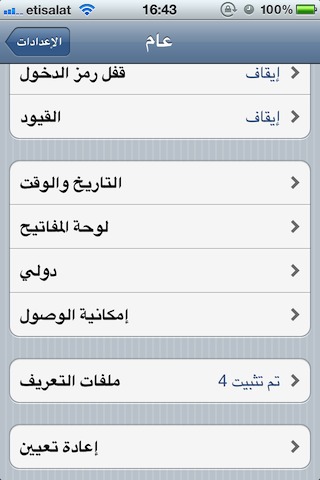
اختر امكانية الوصول وقم بتفعيل اهتزازات مخصصة كالصورة
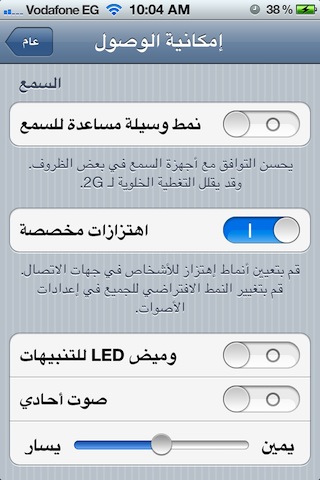
عد الي إعدادات واختر الأصوات
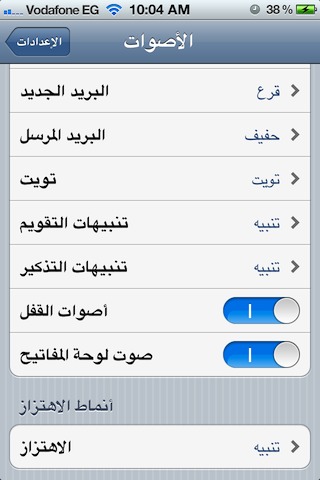
بالأسفل سنجد إختيار انماط الاهتزاز قم بالضغط عليه ليظهر لك
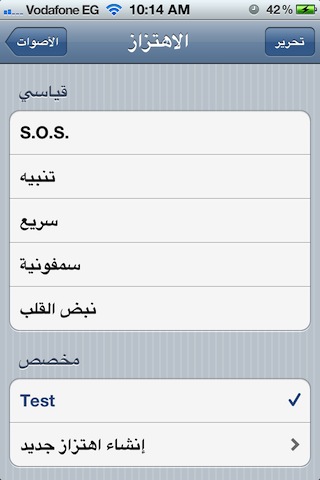
يمكن اختيار شكل الاهتزاز من ال5 طرق الموجودة أساسيا بالجهاز ويوجد ايضا امكانية رائعة جديدة وهي ان تقوم بتخصيص اهتزازات بالطريقة التي تريدها وفستجد بالاسفل خيار مخصص ويوجد به الاهتزازات المخصصة سابقا وايضا هناك اختيار إنشاء اهتزاز جديد وبالضغط عليه وإختيارة
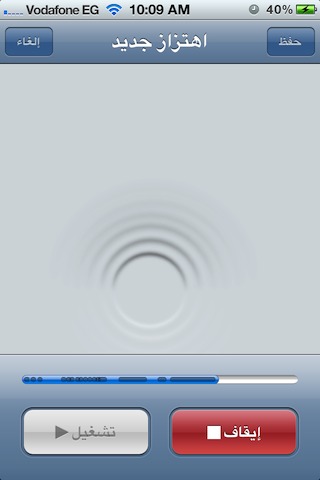
طريقة تسجيل الاهتزاز المخصص هي ان تقوم بلمس الشاشة فعندما تلمس الشاشة تظهر الدوائر بأعلي ويعمل الهزاز اي انك تلمس الشاشة يعمل الهزاز ترفع يدك يتوقف وتقوم بتسجيل الاهتزاز الذي تريدة وتضغط تسجيل وتكتب الاسم المخصصة له والان يمكنك ان تقوم وضع الاهتزاز الذي قمنا بعمله لمتصل محدد او حتي تخصيصة ليكون الاهتزاز الافتراضي للجهاز.


الرد السريع علي الإشعارات

من اشهر المزايا الجديدة في iOS 5 هي خدمة الإشعارات وكنا قد اشرنا لها بالتفصيل في مقالة اهم المزايا الجديدة لكن هناك تلميحة سريعة لم نعلن عنها سابقا وهي انه عند ورود اكثر من إشعار كرسالة واتصال وغيرها نجد الشكل التالي
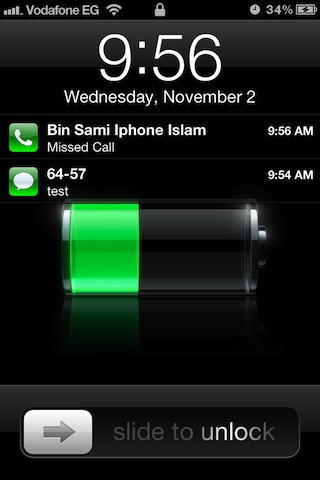
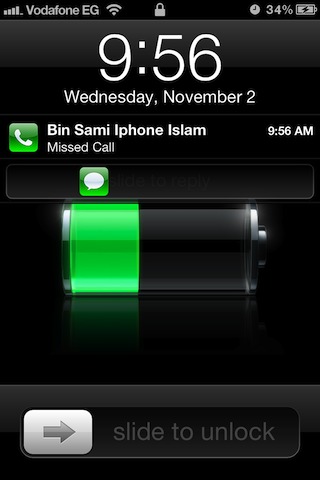
فهناك طريقة للرد وبسرعة علي الإتصال او علي الرسالة وبدون الحاجة الي فتح القفل ثم الذهاب الي الرسائل للرد علي رسالة فإن هناك طريقة اسرع للرد وهي ان تضغط بيدك علي رمز الاتصال اوشكل الرسالة المطلوب الرد عليها وتنتظر ثانية فيظهر لك مرر للاتصال او للرد علي الرسالة كل ما عليك هو التمرير فقط  ليفتح القفل ويقوم بالاتصال بالشخص المطلوب او يفتح لك برنامج الرسائل للرد علي الرسالة.

الطقس

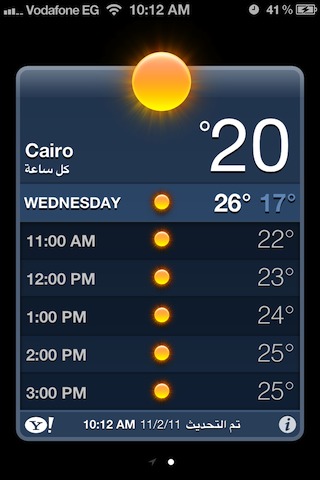
حظي برنامج الطقس بتعديل بسيط وسريع وهو امكانية معرفة الطقس للساعات القادمة وليس فقط الايام القادمة ويمكن ذلك عن طريق فتح برنامج الطقس ولمس اليوم المراد اظهار التوقع بالساعة به مثل الصورة التالية

برنامج الخرائط

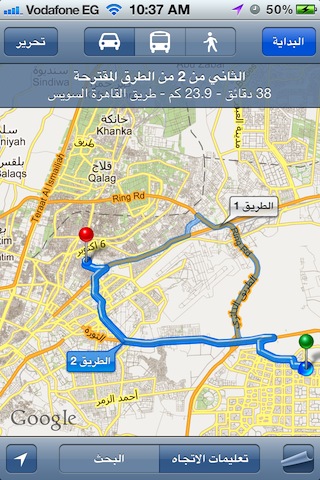
حظي برنامج الخرائط بتحديث بسيط وهام في نفس الوقت وهو اضافة اكثر من اختيار للوصول فقديما كانا اذا اردنا الذهاب من مكان لاخر فإن البرنامج يعطي لك اقصر خيار ممكن اما الان فاصبح يعرض لك جميع الخيارات الممكنة وأنت تقوم باختيار اي طريق تريدة فيقوم بإرشادك

برنامج سفاري

حظي برنامج سفاري بعدة تحديثات هامة سبق الاشارة لها وايضا هناك تحديثين مفيدين وهما التصفح الامن وهو ان تتصفح المواقع بدون ان يقوم الجهاز بتسجيل اي صفحات في الذاكرة او يحتفظ بكوكيز

اذهب الي إعدادات ثم سفاري وفعل خيار تصفح خاص كالصورة
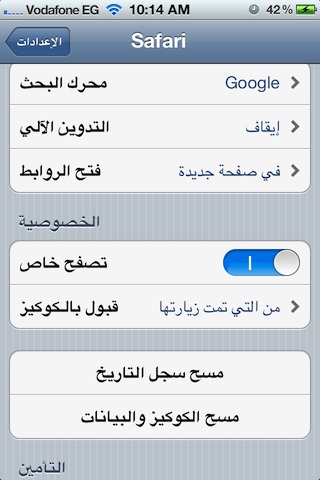
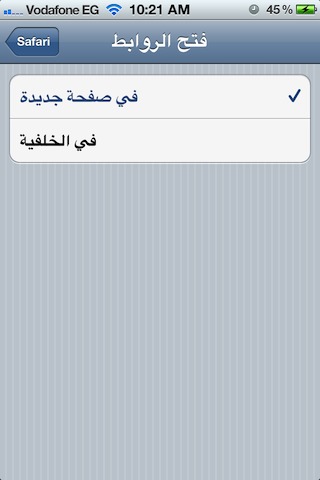
وهناك ميزة اخري جميلة وهي فتح المواقع في الخلفية فأحيانا نتصفح احد المواقع ونري رابط لموضوع اخر يعجبنا ونريد قراءته لكن بعد ان ننتهي من الصفحة الحالية فإذا ضغطنا علي فتح الرابط ينتقل الي صفحة جديدة ثم نعود مرة اخري لصفحتنا الحالية فقامت ابل في التحديث الجديد بإضافة ميزة فتح الصفحات في الخلفية بدون ننتقل للصفحة الجديدة ولتفعيل هذا الاختيار نختار من الرابط بأعلي فتح الروابط ويظهر لنا إختيارين اما فتح الروابط في صفحة جديدة والانتقال لها بالطبع او فتح الروابط في الخلفية
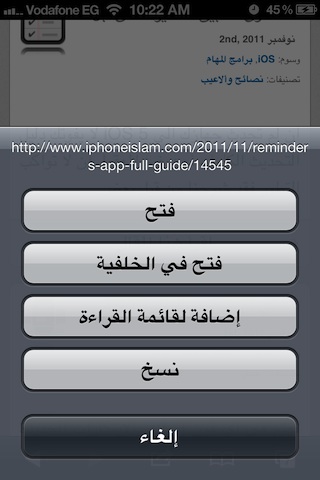
ولفتح الروابط في الخلفية اذهب الي أي موقع ثم قم باللمس مطولا علي الرابط المراد فتحة ليظهر لك الصورة التالية واختر منها فتح الروابط في الخلفية


الكاميرا

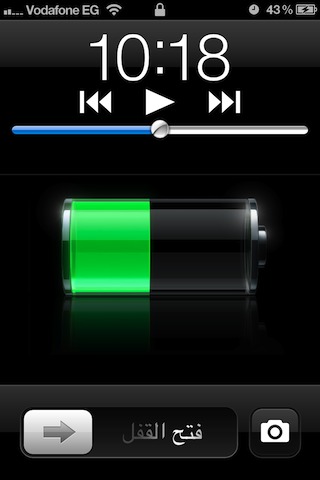
لفتح الكاميرا والتصوير بشكل سريع والهاتف مغلق فقط اضغط مرتين علي زر الأيفون مثلما نفعل للتنقل بين البرامج المفتوحة لكن هذا في حالة الجهاز وهو مفتوح اما في حالة  الهاتف مغلق يظهر لنا خيار الانتقال للكاميرا بشكل سريع
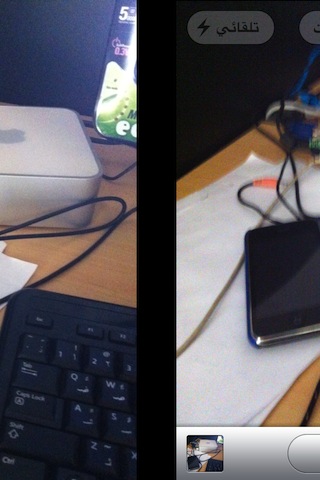
وهناك ميزة اخري سريعة وهي اننا سابقا عندما كنا نلتقط صورة ونريد رؤيتها كنا نضغط علي المربع الصغير الموجود يسار زر التصوير والذي يقوم بنقلنا للصور لكن هناك طريق اخري سريعة لرؤية اخر صورة وهي سحب الشاشة لليمين لإنتقال للصور ثم الانتقال لليسار مرة اخري للعودة للكاميرا

برنامج التقويم

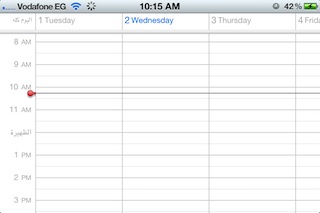
حظي بتعديل وهو الوضع العرضي فعند دوران الهاتف يظهر شكل التقوم العرضي الموجود بأجهزة الماك

للآي باد فقط

وبالنسبة لمستخدمي الآي باد تم تفعيل الحركات متعددة المهام التي سبق وتحدثنا عنها في مقالتنا السابقة والان لا داعي لإستخدام الطريقة السابقة فقط قم بتفعليها من الإعدادات ثم عام ثم حركات متعددة المهام
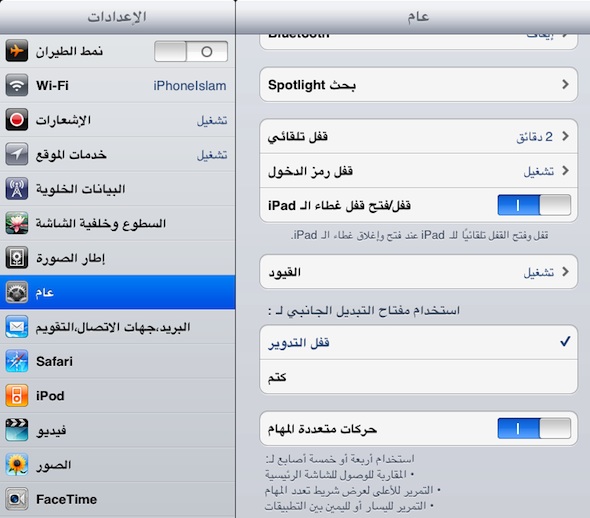
وأيضا هناك إمكانية تقسيم لوحة المفاتيح لتصبح اسهل في الاستخدام لبعض الاشخاص أذهب الي الإعدادات ثم عام ثم لوحة المفاتيح وفعل اختيار تقسيم لوحة المفاتيح
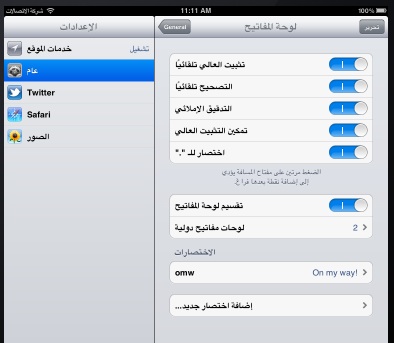
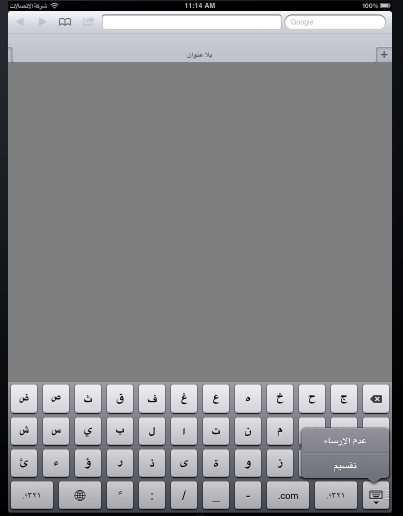
و لتقسيم لوحة المفاتيح هناك طريقتين اما بلمس شكل لوحة المفاتيح الموجود اسفل لليمين وإختيار تقسيم ولإعادة للوضع الطبيعي اختر عدم الارساء
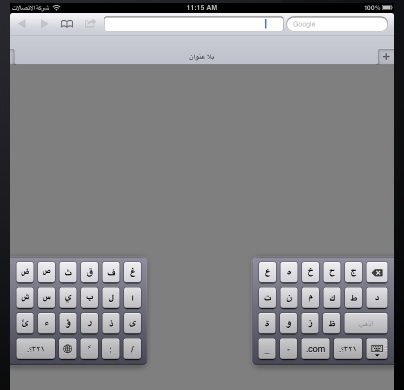
و هناك طريقة اخري في حالة تفعيلك الحركات متعددة المهام وهي ان تقوم بلمس لوحة المفاتيح بعدة اصابع ثم المباعدة بينهم ليتم تقسيم اللوحة أو ضمهم لإلغاء التقسيم
هذا ليس كل شيء فهذة المقالة هي جزء في سلسلة مقالات شرح النظام الجديد و سيتبعها عدة مقالات إن شاء الله فكما وعدناك لن نتكرك الا و انت خبير و تعلم كل خبايا ال iOS 5 فاخبرنا هل هناك خبايا لم نعلن عنها من قبل ؟

الوسوم:  , ,

التعليقات

كتب في :
نوفمبر 03, 2011
كتب بواسطة :
ابو راشد

انا بصراحه ما حدثت وخليف من اغلب المشاكل

كتب في :
نوفمبر 03, 2011
كتب بواسطة :
Mishaal

السلام عليكم
قد جربت ios5 ولاانصح به كثير الاستهلاك علي البطاريه
شكرا لكم آيفون الاسلام علي ماتقدمونه

كتب في :
نوفمبر 03, 2011
كتب بواسطة :
® SR

بالعكس والله ان بطاريتي صارت افضل من قبل حتى يسهل لك الحفاظ ع البطارية ،،
صراحة شي شي التحديث الجديد ولو ان في شويات كذا الا انه حلو 😍

كتب في :
نوفمبر 04, 2011
كتب بواسطة :
اموااج

انا مثلك نزلت التحديث الجديد
وصارت بطاريتي افضل حتى بعض البرامج
تحسن آدائها
آي فون إسلام جهازي على الله ثم عليكم حتى التحديث من الفديو الي نزلتوه ع اليوتوب سويته
كلمه. شكر قليله بحقكم
استمرووووووو

كتب في :
نوفمبر 12, 2011
كتب بواسطة :
ابواليقظان

عفوا اخي البطارية تحسنت مثلها مثل تحسن الاداء والخيارات

كتب في :
نوفمبر 03, 2011
كتب بواسطة :
حمدان

مرحبا شكراً اي فون اسلام
بس حبيت اعرف كيف احول المكالمات ؟؟
ممكن احد من الاخوه يشرحلي صارلي فتره احاول احول المكالمات مايصير وياي

كتب في :
نوفمبر 03, 2011
كتب بواسطة :
يوسف الوتح

الذي اعرفه اذهب الى الإعدادات واختار هاتف وبعدها تحويل المكالمات ومن هناك ادخل الرقم الذي تريد تحول المكالمات عليه.

كتب في :
نوفمبر 04, 2011
كتب بواسطة :
هادي محمد

أعتقد أخي أيضاً هناك طريقة عن طريق إدخال بعض الرموز والأرقام
بإمكانك التواصل مع مزود الخدمة لهاتفك حتى يتسنى لك التحويل

كتب في :
نوفمبر 03, 2011
كتب بواسطة :
عبدالحميد

جزاكم الله خير على جهودكم

كتب في :
نوفمبر 03, 2011
كتب بواسطة :
بشير

مقالة تستحق الثناء.
بارك الله فيكم

كتب في :
نوفمبر 03, 2011
كتب بواسطة :
ابو سالم .

ابدااااع يايفون اسلام

كتب في :
نوفمبر 03, 2011
كتب بواسطة :
الجهني

مقال رائع جداًوجدت فيه الفائدة

شكراً ثم شكراً

كتب في :
نوفمبر 03, 2011
كتب بواسطة :
محب للابداع والتقنيه

جداً رائعه ، والتحديث الجديد رائع جداً ومتكامل
بس هناك نقطه مهمه في متصفح سفاري ورائعه جدا وهي
” يعرض القارئ مقالات ويب دون اعلانات او فوضى بحيث يمكنك القراءة دون تشتيت بصفحه مستقله ”
عند فتح موقع في سفاري تظهر كلمة القارئ في اعلى عند الرابط وعند الضغط طويلاً تظهر في صفحه مستقله ..
اتمنى ذكرها للجميع للفائده

كتب في :
نوفمبر 04, 2011
كتب بواسطة :
Saleh

هناك ميزة أيضاً لا يرغب ايفون اسلام في وجودها لانها تلغي برنامجهم تكلم.
الميزة هي قراءة النصوص. بمجرد تحديد النص سوف يظهر لك خيار تحدث ونسخ ولصق الخ.
لتفعيل هذه الميزة:
الإعدادات – عام – امكانية الوصول – نطق التحديد اختر تشغيل
ثم اذهب الى اي نص وحدده واستمتع بالخدمه

كتب في :
نوفمبر 04, 2011
كتب بواسطة :
بن سامي (محرر)

تم ذكرها من قبل في الموقع يا اخي العزيز ويبدو انك سيء الظن بنا

كتب في :
نوفمبر 05, 2011
كتب بواسطة :
BIG BOSS

السلام عليكم
هناك ميزة لا أدري اذا ذكرتموها ام لا و الا و هي ميزة assistive touch اللي هي من خلالها تستطيع الضغط على زر الهوم و اقفال الشاشة و اعلاء الصوت و تخفيضه و دوران الشاشة و الكثير من خلال ضغط على الشاشة فقط اذهب الى الاعدادات عام امكانية الوصول و تلقاها و شكر

كتب في :
نوفمبر 06, 2011
كتب بواسطة :
Saleh

قلت ما قلت للممازحة فقط لاغير. وأنا من المتابعين لكم من أول ظهور الموقع وأنا أمتلك جهاز الآيفون قبل أن يفتح موقع آيفون اسلام ولقد استفدت كثيرا من طرحكم – جزيتم خيرا- وليس في القلب تجاهكم أي سوء ظن. وأنا من المبادرين لشراء تطبيقاتكم فكل تطبيقاتكم أمتلكها ليس لأنني أحتاجها بل حبا في دعمكم. ولم أعلم أنكم بهذه الحساسية. وأعتذر.
اللهم اني تبت إليك عما بدر مني.

كتب في :
نوفمبر 07, 2011
كتب بواسطة :
ابوالوليد ؛)

يا بن سامي لقد كان رد جاف وقاسي جدا جدا على صالح هداك الله وانا معه في تفعيل ميزه تكلم من ابل في وفي حاله تشغيلها سوف تبطل برنامجكم تكلم ، الله يهديك يا هندسه. وكل سنه وانت بخير

على فكره يا ليت تعدينا ربط شرحك لميزه تكلم في الافيون ولا نستخدم طريقه صالح

الميزة هي قراءة النصوص. بمجرد تحديد النص سوف يظهر لك خيار تحدث ونسخ ولصق الخ.
لتفعيل هذه الميزة:
الإعدادات – عام – امكانية الوصول – نطق التحديد اختر تشغيل
ثم اذهب الى اي نص وحدده واستمتع بالخدمه

دمتم اسلام فون بخير

كتب في :
نوفمبر 04, 2011
كتب بواسطة :
Eagle090

وعلى النيات ترزقون

اخي العزيز تم ذكر ماقلت في مقال سابق

واذا حصل وان لم تذكرة اسلام اي فون فلايجب ان نسيئ الضن فهذا الموقع قدم الكثر ومنحنا الكثير من البرامج المجانيه فالحسنات تمحو السيئات

كتب في :
نوفمبر 03, 2011
كتب بواسطة :
الكاسر

الله يوفقكم والى الامام

كتب في :
نوفمبر 03, 2011
كتب بواسطة :
B

يعطيكم العافيه صراحه في منها معلوماااات جديده جزيتم ع الطرح الرائع

كتب في :
نوفمبر 03, 2011
كتب بواسطة :
RAHMOON™

الله يعطيكم العافيه
شرح كافي و وافي
بس عندي استفسار بسيط
انا من عشاق الجلبريك تنصحني بالتحديث ولا لا

كتب في :
نوفمبر 03, 2011
كتب بواسطة :
ابومصعب الحسيني

هل يعمل هذا التحديث مع ايفون 3GS ??

كتب في :
نوفمبر 03, 2011
كتب بواسطة :
حازم

ايه يعمل .. و مجرب
لكن الاجهزة قبل 3Gs ما يشتغل عليها ..

كتب في :
نوفمبر 03, 2011
كتب بواسطة :
ابوضياء

نعم صديقي يعمل بكل كفاءة

كتب في :
نوفمبر 03, 2011
كتب بواسطة :
Ekbal

السلام عليكم
واجهت مشكلة بعد ابتحديث
كتبتها لكم عدة مرات و لكن لم يرد احد
الا وهي
عند تخزين الرقم في الاسماء بدون المفتاح الدولي لا يتعرف برنامج الرسائل على اسم المرسل
و عند حفظ الرقم مع المفتاح لا يظهر اسم المتصل
هل واجهتم هذه المشكلة
و ماهو الحل
اتمنى الرد

كتب في :
نوفمبر 03, 2011
كتب بواسطة :
يوسف الوتح

قد يكون الرقم مخزون مرتين دون ان تعلم، لم أصادف هذه المشكله في الايفون بل في اجهزه النوكيا.

كتب في :
نوفمبر 04, 2011
كتب بواسطة :
بن سامي (محرر)

هذة هي مشكلة في مصر بعد تحديث الارقام
الحل هو تسجيل كل رقم مرتين
مرة بدون كود الدولة و ذلك للإتصال
و مرة بكود الدولة من اجل الرسائل
لو إنتا فودافون ممكن تنزل برنامج فودافون إنجزلي من المتجر و هو هيعمل لك الموضوع دا في اقل من دقيقة

كتب في :
نوفمبر 04, 2011
كتب بواسطة :
محمد بن نمر

خزن الأرقام بالصيغة الدولية باستخدام النجمة بدلا عن ال ٠٠ وان شاء تحل مشكلتك
يعني اكتب الرق +20 وليس 0020

كتب في :
نوفمبر 04, 2011
كتب بواسطة :
ابو رامي

حتى بعد تخزينها بكود + لم يعد يظهر اسم المتصل وانا اقيم في الكويت….
نرجو إيجاد حل لهذه المشكلة

كتب في :
نوفمبر 05, 2011
كتب بواسطة :
مكي الهمداني

حتي انا تواجهني نفس المشكله والرقم مهو مخزن مرتين ولامن ارسل رساله مايطلع اسمه نفس المشكله المذكورة أعلاه وانا في اليمن !!!

كتب في :
نوفمبر 05, 2011
كتب بواسطة :
بوعبدالرحمن

السلام عليكم ورحمة الله وبركاته
أنا عندي نفس المشكلة ، ومن الكويت.
الأسماء لا تظهر !!
أرجو المساعدة :)

كتب في :
نوفمبر 05, 2011
كتب بواسطة :
أبويوسف

وانا معي نفس المشكله مايظهر الاسم الا في الاتصال او الرسائل مايظهر في الاثنين

كتب في :
نوفمبر 07, 2011
كتب بواسطة :
Ekbal

يجب تسجيل الرقم بالكود المبتدء ب +
و مرة مبتدء ب 00
و مرة بدون المفتاح
يعني حوسة
و لو عندو شخص ٣ ارقام
رح يصير لكل شخص شي خمس ست ارقام
بعتقد طريقة ماي مجدية
الحل تشفلا آبل حل لهاي الشغلة
و بحكم كونكن بآيون اسلام تخبرونا عن الطريقة الي ممكن نبلغ فيها آبل المشكلي و هي تقوم بالحل بالاصدار الجديد
شكراً لكم
انا من طرح المشكلة و سمعت الردود
انا اقيم في الكويت

كتب في :
نوفمبر 07, 2011
كتب بواسطة :
ابوالوليد ؛)

اناواجهت هذه المشكله ولا علم كيف حلها الا بطريقه حفظ الرقم بدون مفتاح ومن ثم حفظه مره اخرى بالمفتاح وبكذا تنحل اومشكله

دمتم

كتب في :
نوفمبر 03, 2011
كتب بواسطة :
Ibraheem

مميزات جميلة

كتب في :
نوفمبر 03, 2011
كتب بواسطة :
الرجل الحر الباكي

روووووعة
أفضل اصدااااااااار👍

كتب في :
نوفمبر 03, 2011
كتب بواسطة :
mr.jdawe

فيه اضافة في الايميل انهم اضافو الهوتميل في برنامج الاميل

يعني اذا فتحت رسالة من الكمبيوتر تكون مقروءه في الايفون
والعكس ..

كمان تخلي بعض الرسائل مقروءة

هذا اللي اعرفه

كتب في :
نوفمبر 03, 2011
كتب بواسطة :
بو حمني

الله يجزاكم كل خير
لو سمحتو طورت جهازي ل اوز خمسه وواجهتني مشكله بجعل الايفون راوتر فا اختيار نقطة اتصال غير موجوده فما الطريقه مع الشكر

كتب في :
نوفمبر 04, 2011
كتب بواسطة :
ابو رسيل

اذهب الى الاعدادات ثم عام ثم اعادة تعيين ثم اعادة تعيين اعدادات الشبكة وراح تشتغل معك باذن الله.
تحياتي لك.

كتب في :
نوفمبر 03, 2011
كتب بواسطة :
Amwaj2001

الف الف شكر على الشرح الرائع للمزايا
وننتظر الجلبريك

كتب في :
نوفمبر 03, 2011
كتب بواسطة :
سمـ الأحلام ـاء

مميزات وخبايا رائعه صراحةً .. مشكورين عليها .. وموفقين ..

أخ ـوووكم .

كتب في :
نوفمبر 03, 2011
كتب بواسطة :
Saito

راااااائع. ومنه لاعلى

اضف تعليق


خفايا لا يعلمها الكثيرون في iOS 5

شارك المقال مع اصدقائك
