El servicio en la nube es considerado uno de los mejores y más importantes servicios del sistema iOS, y Apple ha buscado trasladar algunas de sus ventajas al nuevo sistema Mac así como desarrollarlas en iOS 6 por la importancia que representa para el usuario. ya que hace copias de seguridad de los dispositivos y también brinda servicio de correo electrónico, encuentra el teléfono y sincroniza alertas, recordatorios y nombres Las notas, la disponibilidad del servicio de transmisión de fotos y otras características que lo hacen importante para todos los usuarios, y Apple brinda 5 GB de espacio de almacenamiento gratis para cada cuenta, que es un espacio que puede llenarse en los dispositivos de algunas personas y perder los beneficios de la nube.

Puede eliminar los mensajes de correo en la nube, especialmente los mensajes con archivos adjuntos grandes, pero generalmente la mayoría de nosotros no usamos el correo en la nube como su correo personal principal, por lo que puede recurrir a cualquiera de los siguientes métodos:
Limpiar las copias de seguridad no utilizadas:
La nube le permite hacer copias de seguridad para todos los dispositivos que tiene, ya sea un iPhone, iPod o iPad, y debido a que a veces renovamos el dispositivo, nos olvidamos de eliminar la copia de seguridad del dispositivo anterior, ya que mantener los archivos del dispositivo no utilizados es inútil y causa una pérdida de espacio de almacenamiento y puede deshacerse de las copias La antigua reserva:
1 Vaya a Configuración> iCloud:

2 Haga clic en Store and Backup en la parte inferior:
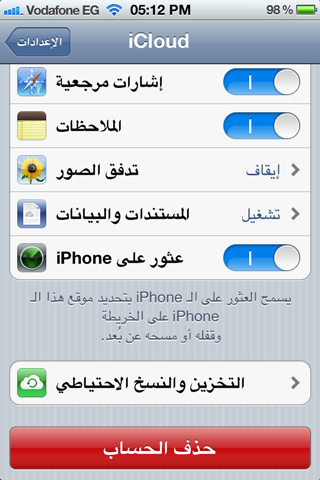
3 Haga clic en Administrar almacenamiento:
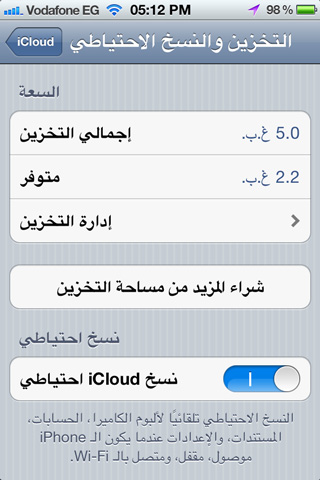
4 Verifique la copia de seguridad en la lista, puede encontrar una copia para un dispositivo que ya no usa y, por lo tanto, no la necesita, y tenga en cuenta que el sistema le advierte qué copia pertenece al dispositivo en sus manos:
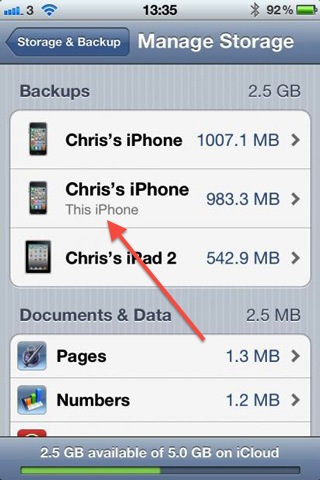
5 Elija la copia que desea eliminar, y encontrará en la parte inferior que encontrará Eliminar la copia de respaldo, luego haga clic en ella:
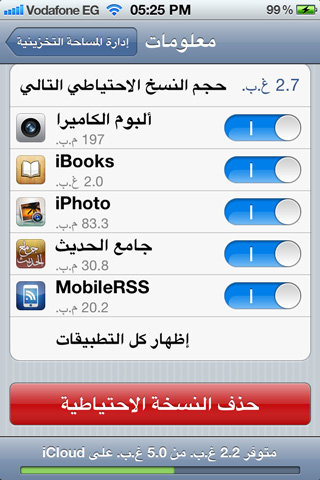
6 Aparecerá un mensaje de advertencia de que eliminará las copias de seguridad, así que presione Detener y Eliminar:
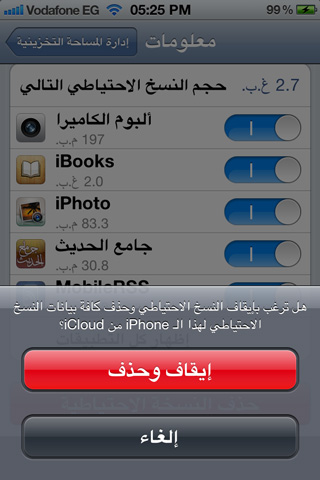
Por lo tanto, la copia del dispositivo no utilizada se elimina y obtiene más espacio.
¿Cómo gestiona usted mismo las copias de seguridad?
La solución anterior es buena, pero solo está disponible para aquellos que poseen más de un dispositivo y no quieren una copia de ellos, pero la mayoría de nosotros necesitamos todas las copias y no podemos eliminar ninguna de ellas, pero la pregunta es: todo el tamaño. de la copia de seguridad que realmente necesita? La nube hace copias de seguridad de los datos en todas las aplicaciones del dispositivo, y algunas de ellas pueden no ser importantes, y no es necesario almacenar copias de seguridad de la misma, ya que hay algunos archivos que pueden almacenarse dos veces, por ejemplo, su Los archivos de fotos en el álbum de la cámara se respaldan al mismo tiempo Si activa el servicio de transmisión de fotos, habrá otra copia de las imágenes capturadas en los últimos 30 días, lo que significa que algunas imágenes se almacenan dos veces y lo que se guarda de la Las copias de seguridad se pueden controlar mediante los siguientes pasos:
1 Repita los pasos 1, 2 y 3 del método XNUMX hasta que vaya al Administrador de almacenamiento.
2 Haga clic en el nombre del dispositivo en sus manos de entre los dispositivos registrados en su cuenta de iCloud (la frase "Debe ser iPhone, iPad o iPod debe aparecer debajo de él):
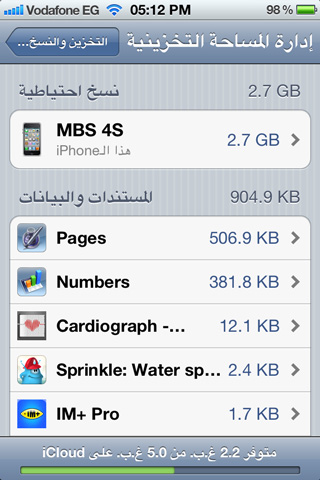
3 Las aplicaciones de las que se guardan las copias en iCloud aparecerán frente a ti. No aparecerán todas las aplicaciones, así que presiona "Mostrar todas las aplicaciones":
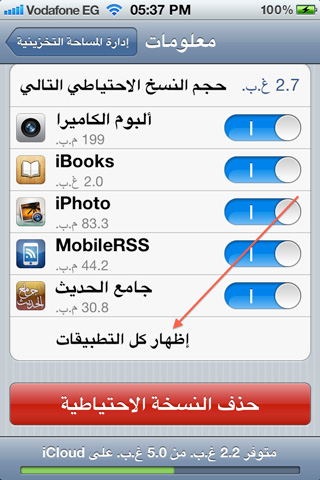
4 Cierra la aplicación que no quieras ahorrar más o que encuentres consumiendo un espacio enorme, como los libros en un dispositivo aquí, que alcanzan un tamaño de 2 GB:
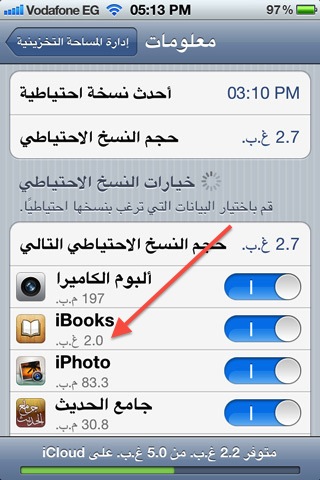
5 Puede presionar el botón junto a la aplicación que desea detener y aparecerá un mensaje de advertencia, así que presione "detener y eliminar":

Esto puede ahorrar una gran cantidad de su capacidad de almacenamiento en la cuenta de iCloud.
Comprar espacio de almacenamiento:
Si sufre de escasez de espacio y no pudo ahorrar espacio eliminando copias de seguridad antiguas y después de controlar lo que está almacenado en las copias de seguridad, no se proporciona el espacio requerido aquí, la solución es comprar espacio de almacenamiento adicional:
1 Repita los pasos 1, 2 y 3 del método XNUMX hasta que vaya al Administrador de almacenamiento:
2 Haga clic en Comprar más almacenamiento:
3 Elige el nuevo espacio que más te convenga y ten en cuenta que los precios son anuales y no mensuales, y que este es un espacio adicional, por ejemplo si compras un espacio de 20 GB, esto significa que la capacidad total de almacenamiento pasará a ser 25 y son 20 pagado + 5 GB gratis solo haciendo clic en el espacio requerido y luego presione comprar en la parte superior derecha:

4 El dispositivo le pedirá la contraseña de su cuenta, tenga en cuenta que si compra espacio de almacenamiento, tendrá una duración de un año y se renovará automáticamente si su cuenta tiene saldo suficiente, por lo que si no desea renovar, entonces antes de que finalice el año repita los mismos pasos y elija Gratis, y se aplicará una vez finalizado el período de pago.


Comentario de 124