Si su iPhone está actualizado a iOS 14 o iPadOS 14, es posible que haya visto una advertencia de "Seguridad débil" o Seguridad débil bajo el nombre de su red Wi-Fi, y hemos hablado sobre algunos detalles de esta advertencia en un artículo anterior este -Enlace. En este artículo, aprenderemos cómo resolver el problema y hacer que la advertencia de seguridad de Wi-Fi desaparezca de la configuración de iPhone y iPad.
¿Qué significa una advertencia de seguridad débil?
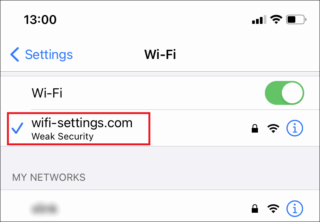
Esto significa que su enrutador está configurado para usar un modo de seguridad desactualizado y, por lo tanto, no es vulnerable ni vulnerable, como el estándar WEP o WPA, y además, aparece una advertencia de "Seguridad débil" o "Seguridad débil" si el cifrado TKIP se usa como abreviatura de " El "Protocolo de integridad de clave temporal", o "Protocolo de integridad de clave temporal", se sabe que la inseguridad o la debilidad en TKIP también ralentiza significativamente la velocidad de Wi-Fi.
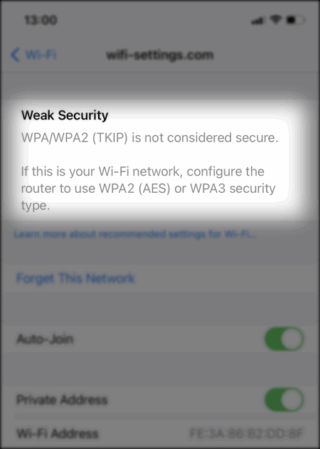
Como resultado, iOS 14 y iPadOS 14 consideran que los puntos de acceso Wi-Fi abiertos no son seguros y, en este caso, su iPhone aparecerá como una "red insegura".
¿Cómo se puede solucionar el problema de la "mala seguridad"?
El problema está completamente relacionado con el enrutador inalámbrico o el punto de acceso del punto de acceso seleccionado. Esto significa que puede deshacerse de la advertencia de "seguridad débil" en su iPhone y iPad solo en caso de que tenga acceso a la página de configuración del enrutador que lo vincula, en cuyo caso debe seguir los siguientes pasos:
1- Inicie sesión en la configuración de su enrutador
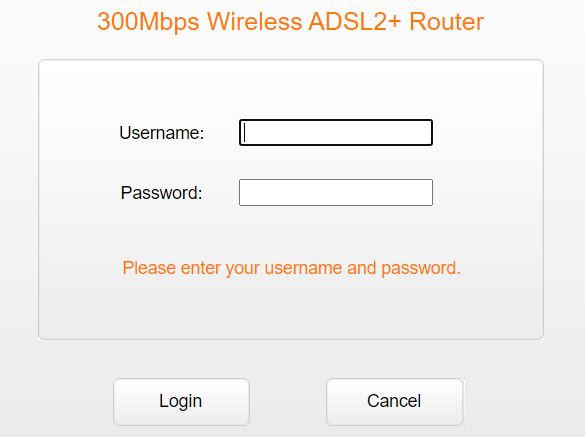
Los pasos para iniciar sesión en la configuración del enrutador varían según su tipo y fabricante. Sin embargo, hay formas comunes de acceder a la página de configuración del enrutador escribiendo la dirección IP, como 192.168.1.1, o 192.168.0.1 o un nombre de host como tplinkwifi.net en la barra de direcciones de su navegador.
2- Encuentra la configuración de seguridad inalámbrica
Vaya a la sección Inalámbrico, luego vaya a la subsección llamada Seguridad inalámbrica, o cualquier cosa cercana a ese significado.
3 Vaya a WPA2-PSK + AES o WPA3
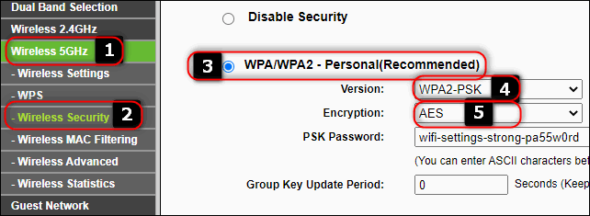
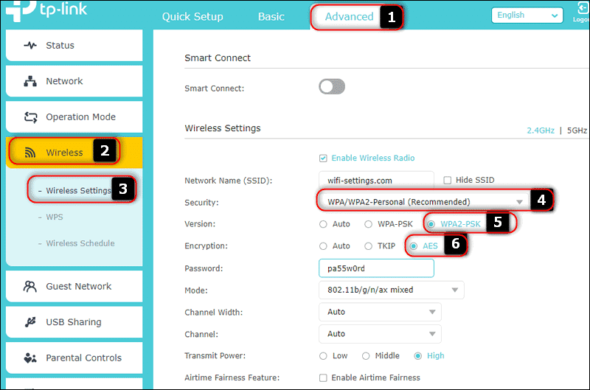
Este es el paso más importante, seleccione WPA2 como modo de seguridad y AES como su tipo de cifrado. Es precisamente por esta razón que se recibe la advertencia de "Seguridad débil" en iPhones y iPads. Tenga en cuenta que debe elegir usar "Sólo WPA2" y no la opción incorporada que generalmente se llama "WPA / WPA2".
Sin embargo, en la configuración de algunos enrutadores, es posible que deba seleccionar “WPA / WPA2” y luego podrá seleccionar WPA2 en un menú separado que aparece.
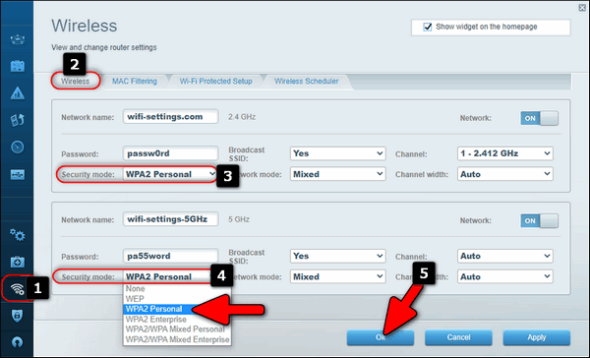
Este es el enrutador LinkSys
En el dispositivo Asus.
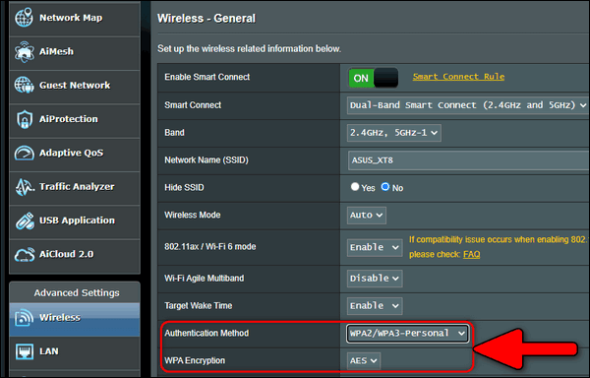
Por cierto, si su enrutador es compatible con el estándar WPA3, es mejor elegir "WPA3 / WPA2-Personal" para asegurarse de que todos sus dispositivos puedan conectarse a una red Wi-Fi, como la imagen anterior en el dispositivo Asus.
Después de eso, guarde la configuración y no olvide hacer clic en "Guardar configuración" o "Aplicar" según el botón en la página de configuración del enrutador.
Un paso adicional
La mayoría de los enrutadores modernos admiten la operación de doble banda. Por tanto, se emiten al menos dos redes Wi-Fi, en los rangos de 2.4 GHz y 5 GHz. Por lo tanto, le recomendamos que haga lo mismo para todas las redes Wi-Fi de su enrutador. Cambie las redes de 2.4 GHz y 5 GHz a WPA2-PSK con AES para eliminar la advertencia de "seguridad débil" en el iPhone.
Además, no olvide la red de invitados o la función SSID múltiple si está utilizando una actualmente.
Por lo general, no es necesario volver a conectarse a la red después de aplicar lo anterior, a menos que también cambie la contraseña.
Habilitar direcciones Wi-Fi privadas
Para mejorar la privacidad, iOS 14, iPadOS 14 y watchOS 7 usan una dirección MAC diferente para cada red Wi-Fi. Esta función está diseñada para evitar que los administradores de puntos de acceso lo rastreen por su dirección MAC real. La función dificulta el seguimiento de su dispositivo y su actividad cuando se utilizan redes inalámbricas y se aplica red por red.
Todo lo que tiene que hacer es habilitar la dirección privada cuando se conecte a una red pública o una red que no sea la suya, y deshabilitarla si se conecta a su enrutador.
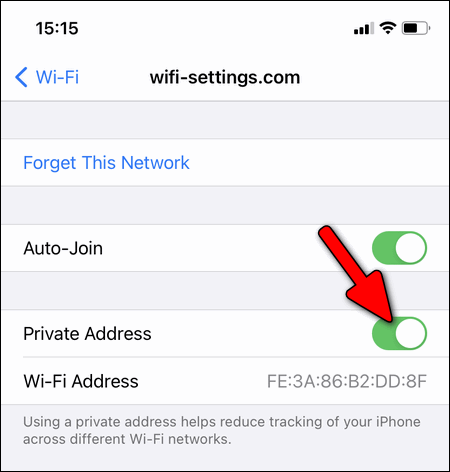
Deshabilitar la dirección MAC aleatoria tiene sentido si desea que su enrutador pueda asignar la misma dirección IP a su dispositivo cada vez que lo conecte a una red Wi-Fi. Por lo tanto, no es necesario desactivar la función cuando está conectado a su dispositivo.
¿Qué hacer si persiste el error de "seguridad deficiente"?
Si ha seguido todos los pasos anteriores y el problema se resuelve en la configuración de su enrutador, pero la advertencia 'Seguridad deficiente' todavía se muestra debajo del nombre del punto de acceso Wi-Fi, aquí hay otro paso.
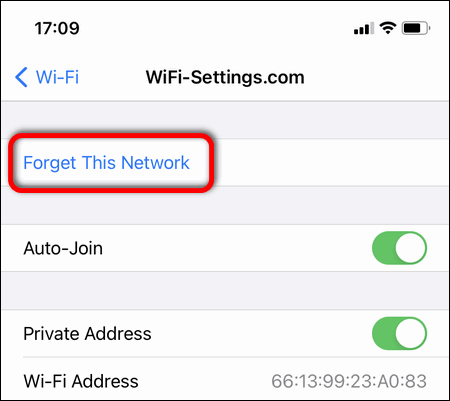
Vaya a la configuración de Wi-Fi en iPhone o iPad, seleccione su red y haga clic en "Olvidar esta red" u olvide la red o cancele el emparejamiento, luego vuelva a conectarse a Wi-Fi e ingrese la contraseña.
Una ultima palabra
Vemos que Apple está haciendo lo correcto al advertir a los usuarios en caso de que sus dispositivos se conecten a redes Wi-Fi no seguras, y usted tiene derecho a saber qué tan segura es la red actual y decidir si desea continuar usándola o no. .
Esto es especialmente cierto para los puntos de acceso público. Nunca se sabe quién está conectado actualmente a la misma red y cuáles son sus intenciones. Y los puntos de acceso público, las cuentas de usuario e incluso las credenciales bancarias a menudo se roban a través de ellos.
Por lo tanto, esta advertencia en los dispositivos Apple incitará a los administradores de red a prestar más atención a mejorar la seguridad de la red para sus puntos de acceso.
Fuente:


Comentario de 19