Apple ha añadido muchos Caracteristicas de seguridad a los iPhones a lo largo de los años. Hoy en día, la privacidad y la protección de datos son de suma importancia. Por lo tanto, debe asegurarse de aprovechar las herramientas de seguridad integradas en su teléfono inteligente para protegerse y proteger sus datos, y evitar que intrusos accedan a ellos. En las siguientes líneas aprenderemos sobre cinco funciones de seguridad del iPhone que debes activar ahora.
Autenticación de dos factores
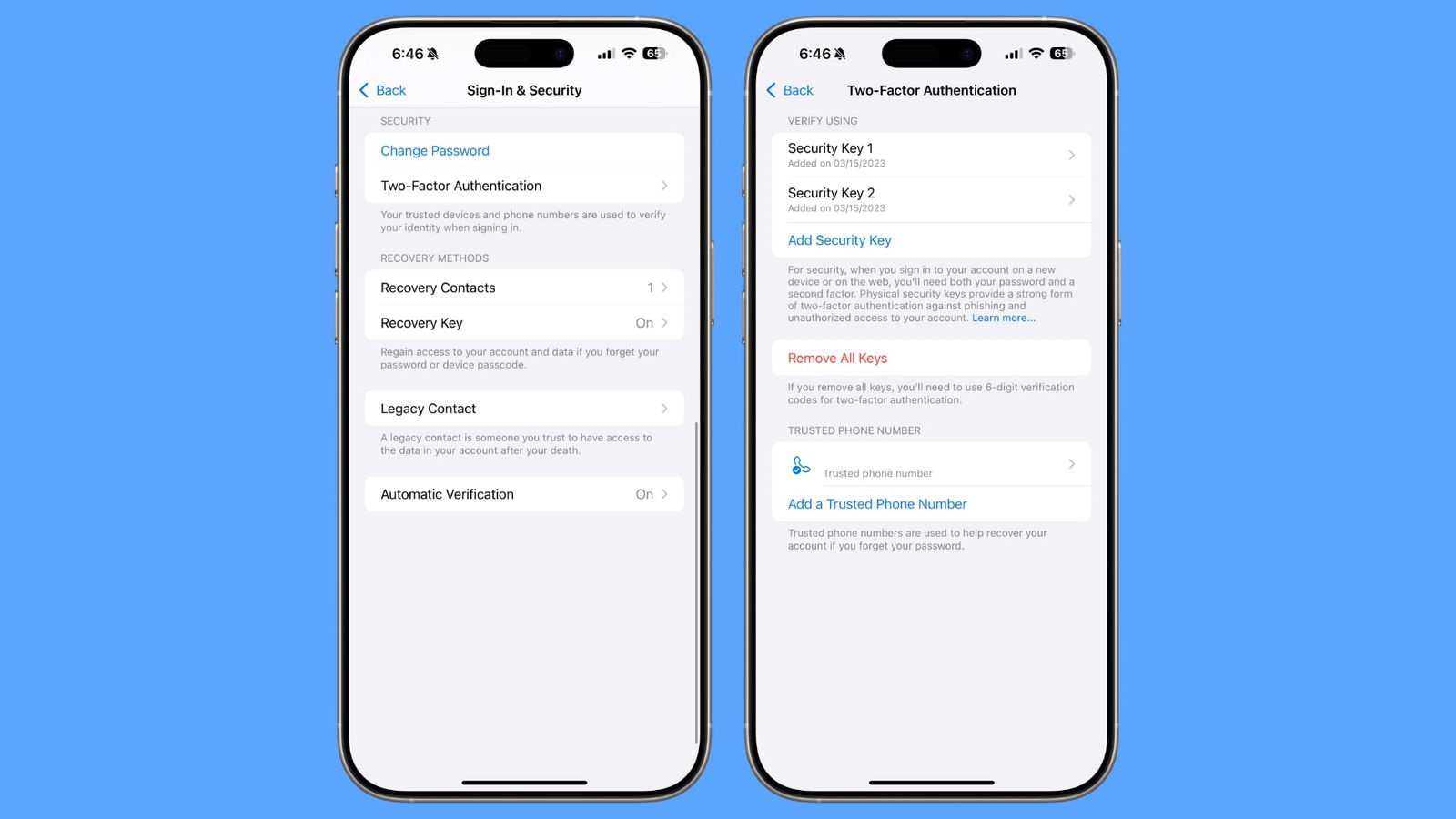
Con la autenticación de dos factores, necesitarás verificar tu identidad cuando inicies sesión en tu cuenta Apple en un dispositivo nuevo o en línea. Esta autenticación funciona enviando un código de seis dígitos a un dispositivo en el que ya ha iniciado sesión, y el proceso de inicio de sesión en el nuevo dispositivo no tendrá efecto a menos que ingrese este código desde su dispositivo actual.
Si tienes un dispositivo Iphone Si desea iniciar sesión en su cuenta de iCloud en su Mac, ingrese su ID de Apple y contraseña y aparecerá una ventana emergente en su iPhone con un código que deberá ingresar para verificar su identidad. También puedes configurar un número de teléfono de confianza, para recibir un código en caso de que olvides tu contraseña. Para habilitar la autenticación de dos factores, siga estos pasos:
- Vaya a configuración y luego a su nombre.
- Luego inicia sesión y seguridad
- Haga clic en Activar autenticación de dos factores.
- Luego ingrese un número de teléfono de confianza.
- Se enviará un código de verificación a su teléfono.
- Agregar código de verificación en iPhone
llaves de seguridad
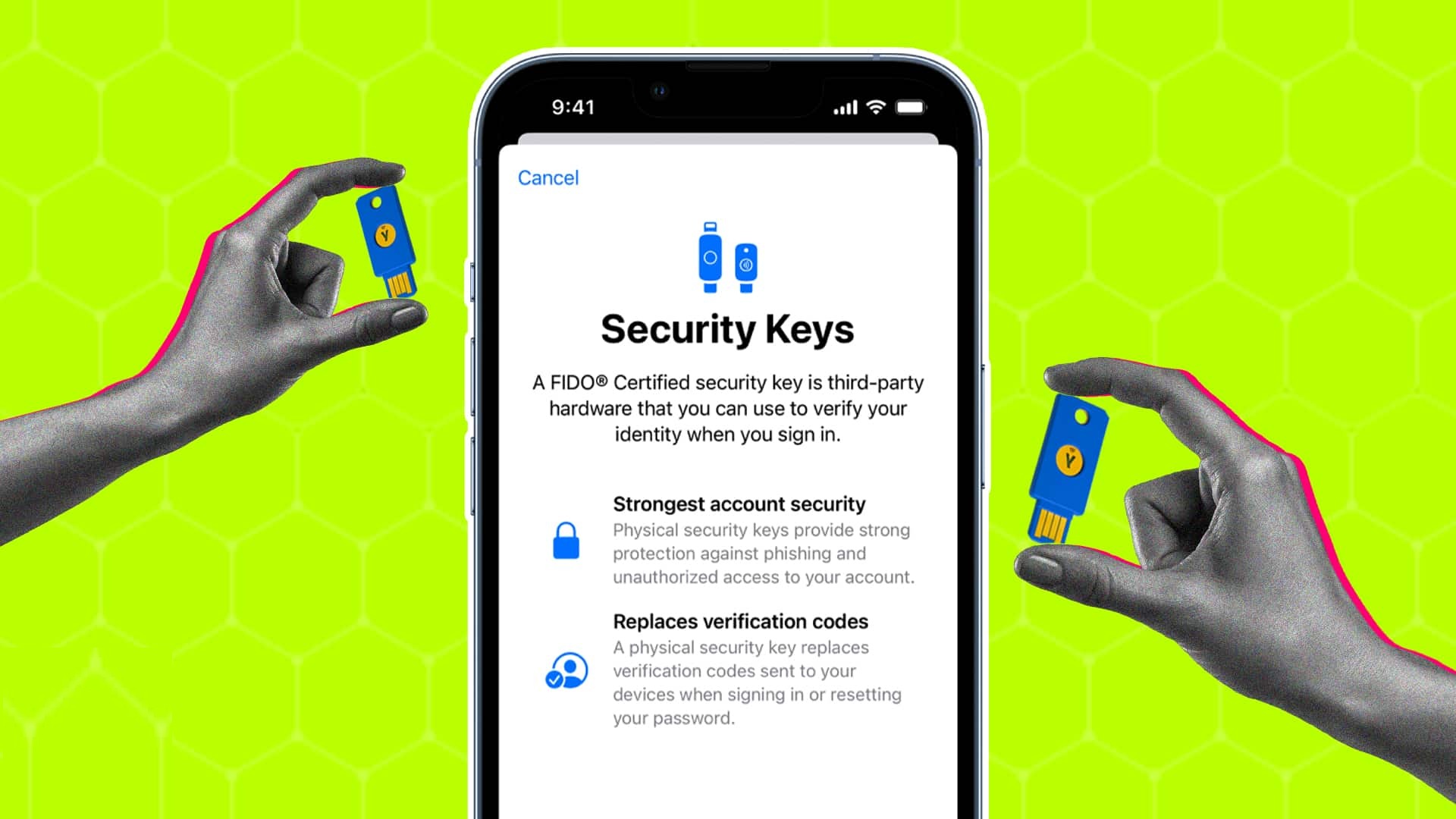
Aunque las llaves de seguridad fueron diseñadas originalmente para mejorar la seguridad de periodistas, celebridades y políticos. Sin embargo, es una característica de seguridad adicional para el usuario promedio junto con la autenticación de dos factores. Puede agregar claves de seguridad físicas, ya que la función de Apple funciona con cualquier clave de seguridad certificada FIDO. como llaves de seguridad YubiKey أو FEITIAN. Después de configurar su clave de seguridad, puede verificar su identidad usando un dispositivo físico que se conecta a través de USB-C o NFC. De esta manera, las claves de seguridad garantizarán que nadie pueda hackear tu cuenta, incluso si tiene acceso a uno de tus dispositivos de confianza.
Proteger dispositivos robados
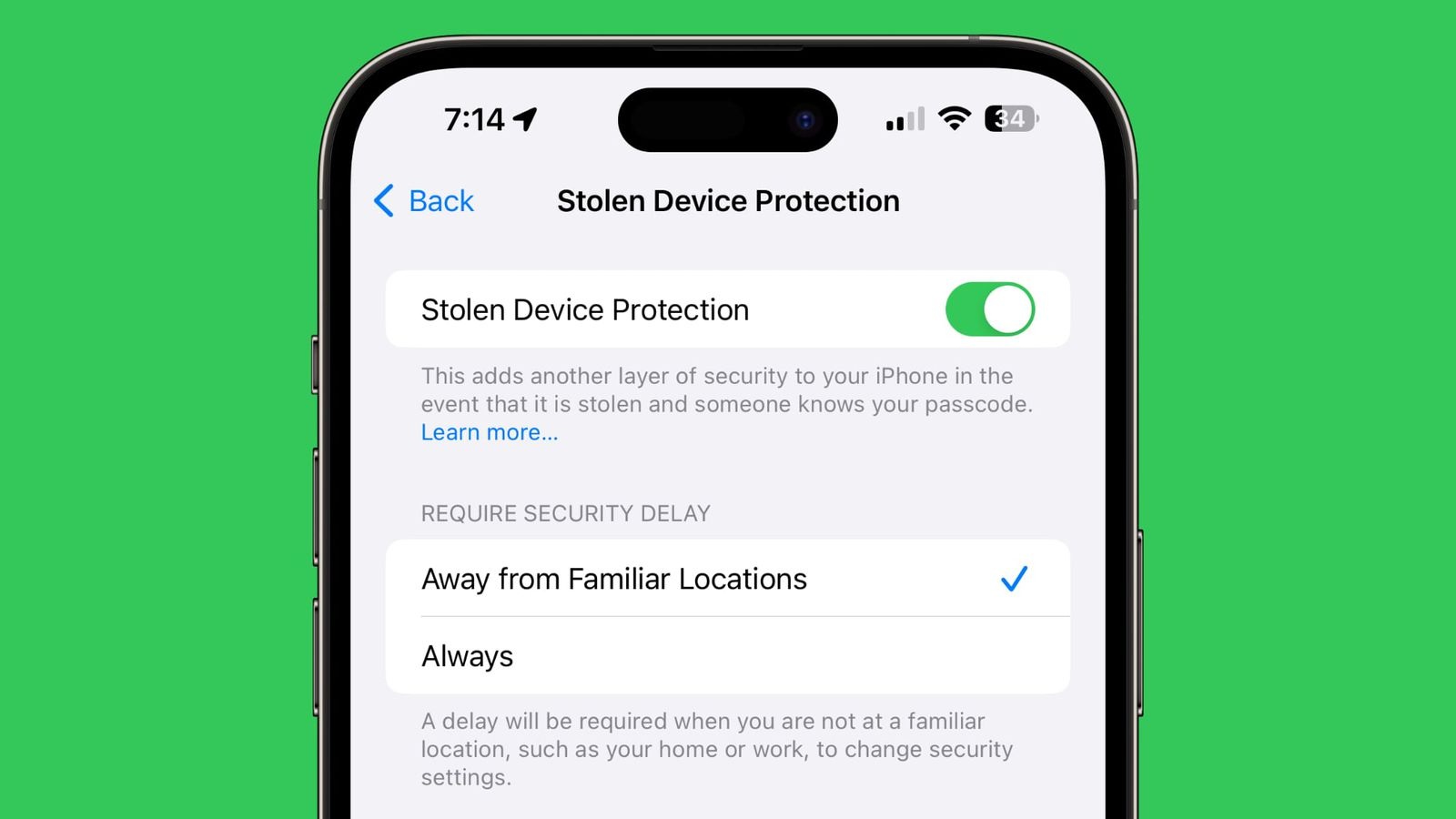
La protección contra dispositivos robados es una función que Apple agregó después de que los delincuentes se volvieron más inteligentes y comenzaron a monitorear a las personas que ingresaban sus códigos de acceso antes de robar el iPhone. Cuando la protección contra dispositivos robados está habilitada, el código de acceso no funcionará para acceder a información confidencial, como contraseñas e información de tarjetas de crédito. En cambio, se requiere autenticación biométrica, por lo que si un ladrón tiene su iPhone y su contraseña, no podrá acceder a sus cuentas.
Además, cuando la Protección contra dispositivos robados está activada, algunas de las operaciones y acciones más sensibles requieren un retraso de seguridad que impide cambiar la contraseña de su cuenta de Apple sin autenticación biométrica, seguido de un retraso de una hora y luego una autenticación biométrica adicional. El retraso de seguridad ayuda a proporcionar tiempo suficiente para activar el modo Buscar y Perdido, y evita que otros intenten realizar cambios en las configuraciones de su iPhone o cuenta de Apple.
Además, la función evita que los ladrones accedan a contraseñas, realicen compras, desactiven el Modo Perdido y soliciten una Apple Card, utilicen su iPhone para configurar un nuevo dispositivo y accedan a tarjetas de crédito y Apple Cash. Hay demoras al cerrar sesión en su cuenta de Apple, cambiar su contraseña, restablecer configuraciones y desactivar la protección contra dispositivos robados.
La función de protección contra dispositivos robados se activa automáticamente cuando el iPhone está lejos de lugares habituales, como el hogar o el trabajo. Para activar la función, haga lo siguiente:
- Ir a Configuración
- Luego toque en Cara o Huella digital y código de acceso
- Luego agrega el código de acceso del dispositivo.
- A continuación, habilite la función de protección contra dispositivos robados.
Ocultar su dirección IP usando iCloud (Retransmisión privada)
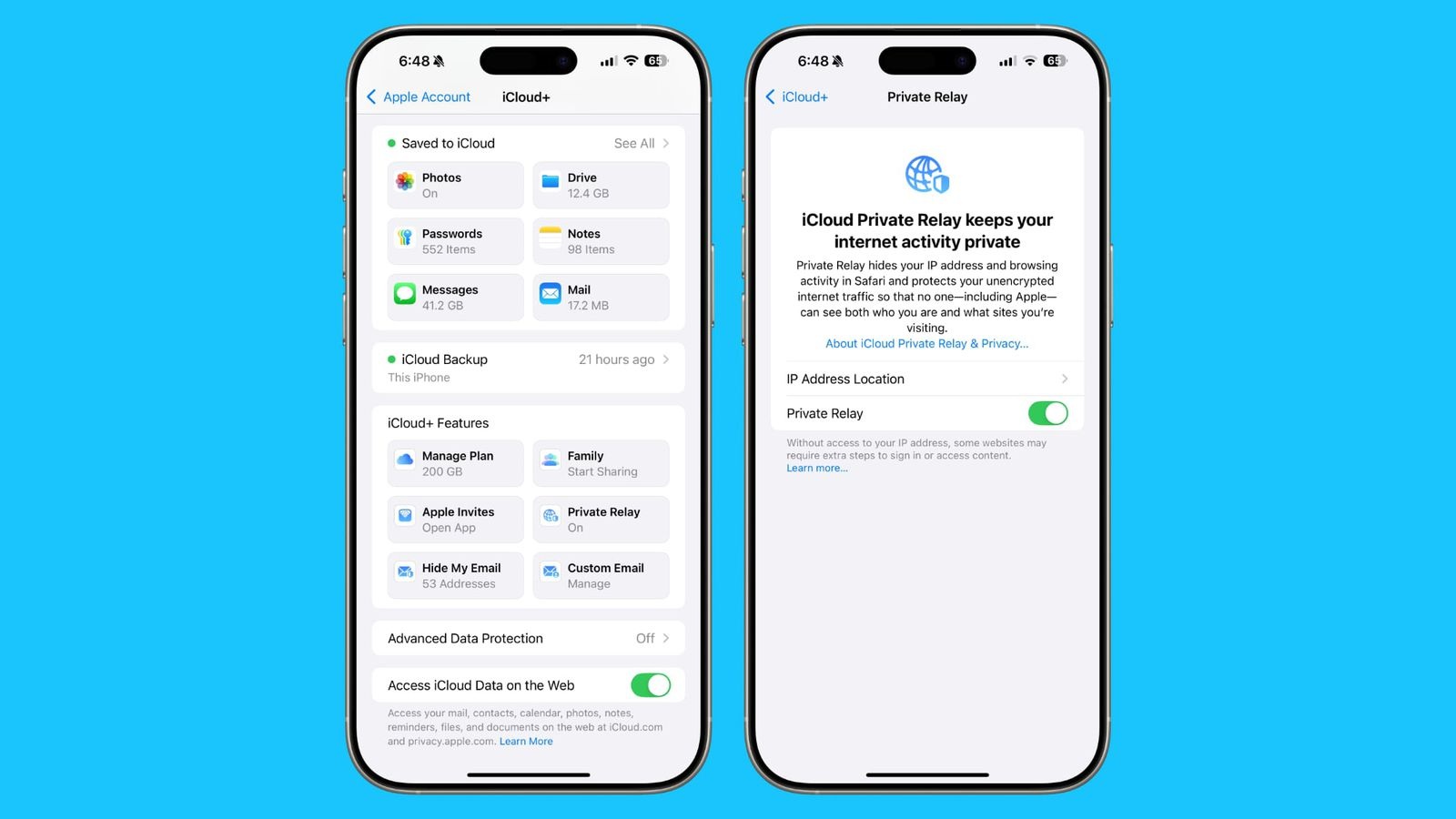
Private Relay es más una función de privacidad que de seguridad, ya que oculta su dirección IP y su actividad de navegación en Safari. También protege el tráfico de Internet no cifrado, por lo que nadie puede ver lo que estás haciendo incluso si estás conectado a una red Wi-Fi pública no segura.
Para aprovechar Private Relay, primero debes suscribirte a iCloud Plus, que cuesta $0.99 por mes por 50 GB de almacenamiento. También se recomienda aprovechar la función de ocultación de correo electrónico, ya que le proporcionará direcciones de correo electrónico temporales para suscribirse y registrarse en servicios en línea en lugar de utilizar su correo electrónico personal. Para habilitar la función de ocultación de dirección IP mediante iCloud (Retransmisión privada), siga estos pasos:
- Ir a la configuración
- Luego haz clic en tu nombre y luego en iCloud.
- Elija ocultar su dirección IP.
Modo de bloqueo
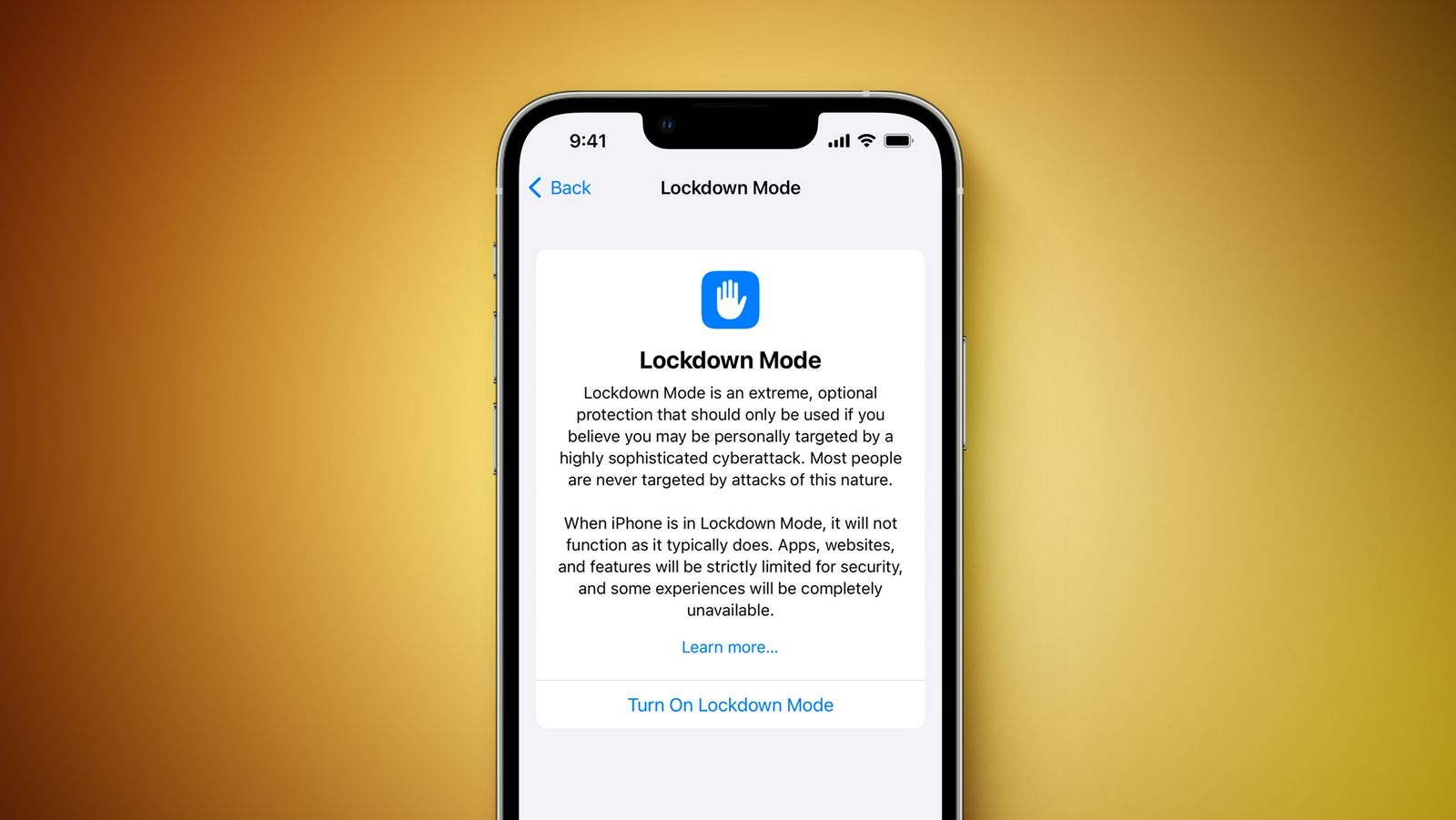
Apple diseñó esta función para periodistas, activistas, empleados gubernamentales y otras personas que puedan ser vulnerables a ciberataques sofisticados y software espía. El modo de bloqueo cambia el funcionamiento de las funciones y aplicaciones de la siguiente manera:
- Mensajes: La mayoría de los tipos de archivos adjuntos en mensajes, así como los enlaces, están bloqueados.
- Navegación web: algunas tecnologías web complejas están deshabilitadas.
- FaceTime: Las llamadas entrantes de FaceTime se bloquean a menos que hayas llamado previamente a esa persona.
- Servicios de Apple: Las invitaciones a los servicios de Apple por parte de personas desconocidas están bloqueadas.
- Fotos: al compartir fotos, se excluye la información de ubicación y se eliminan los álbumes compartidos.
Las llamadas y los mensajes continuarán, pero no se podrán instalar perfiles de configuración y su dispositivo no se conectará a redes Wi-Fi no seguras.
Para activar el modo bloqueo o bloqueo siga estos pasos:
- Configuración abierta
- Entonces privacidad y seguridad
- Presione el modo seguro
Conclusión
Finalmente, aprendimos acerca de cinco funciones de seguridad del iPhone que debes activar ahora. Se puede decir que debe habilitar estas funciones para proteger su información y datos confidenciales y mantener su privacidad frente a todas las amenazas potenciales. Te tomará unos minutos activar estas funciones, pero después tendrás la tranquilidad y confianza de que tu iPhone tiene la mejor protección posible.
Fuente:


Comentario de 10