Comment empêcher l'iPhone de prendre des selfies inversés ou inversés

Dans notre monde réel, les gens sont habitués à se voir dans des miroirs, donc l'esprit est prêt à préférer cette image, mais dans les smartphones, l'écran de l'appareil photo vous montre en temps réel une copie exacte de vous-même qui est en fait fausse comme image finale qui est enregistrée dans l'application Photos n'est pas ce que vous avez vu pendant L'aperçu est plutôt inversé et affiché à l'envers, par conséquent, après avoir pris un selfie sur votre iPhone, vous remarquerez peut-être que l'image enregistrée dans l'application Photos n'est pas exactement ce que vous avez vu dans l'appareil photo et dans de nombreux cas, vous n'aimerez peut-être pas l'image finale et pour corriger cela, vous devez activer l'option Garantit que vos selfies n'apparaissent pas à l'envers et ne ressemblent pas à ce que vous voyez dans l'appareil photo lorsque vous prenez la photo. empêchez votre iPhone de prendre des selfies inversés ou à l'envers.
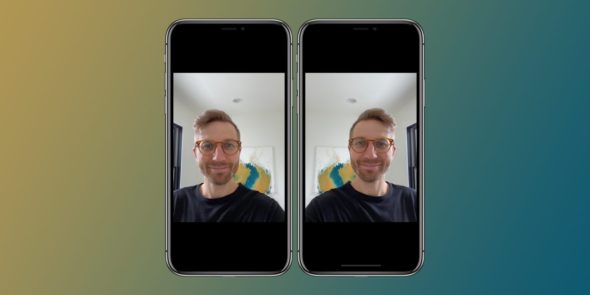

Comment prendre un selfie non inversé avec iOS 14 et versions ultérieures
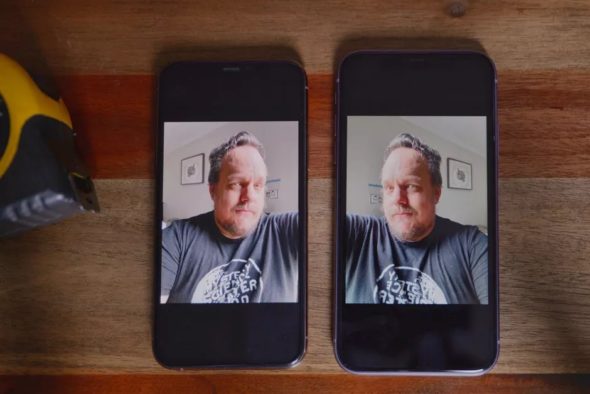
Pour prendre un selfie exact qui n'est pas à l'envers ou en miroir sur les iPhones avec iOS 14 ou version ultérieure :

Ouvrez Paramètres et appuyez sur Appareil photo
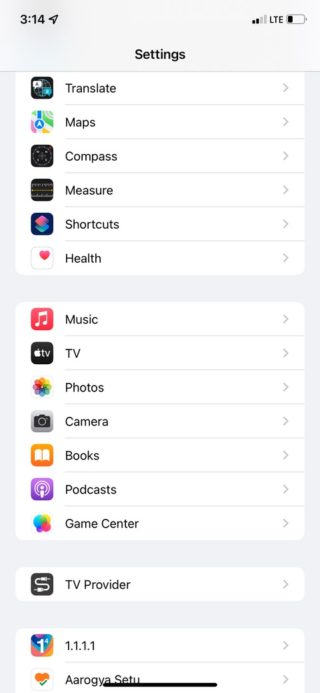
Activer la caméra avant inversée sur iPhone XS ou XR et versions ultérieures

Ou dupliquez les photos de la caméra frontale sur iPhone X et versions ultérieures
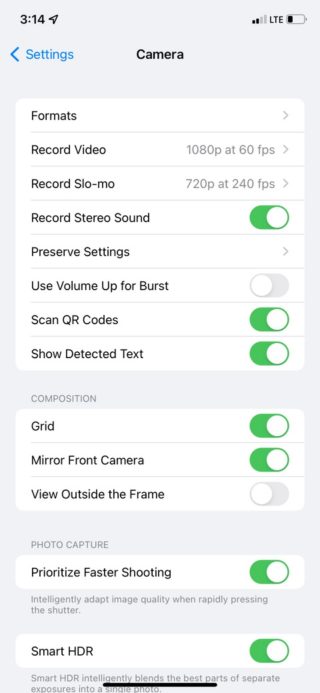
Après cela, ouvrez l'application Appareil photo

Allez à la caméra frontale pour prendre des selfies

Ainsi, votre iPhone pourra prendre des photos saines telles que vous les voyez dans le cadre de la caméra avant.


Comment prendre un selfie parfait avec iOS 13
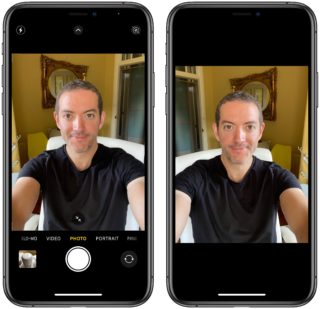
Les selfies inversés ne sont disponibles que sur les appareils iPhone exécutant iOS 14 et versions ultérieures. Si vous possédez un iPhone 6 ou une version antérieure, cette fonctionnalité n'est pas disponible car ces appareils ne sont pas compatibles avec iOS 14.

Pour cela, les utilisateurs d'anciens appareils iPhone ou ceux exécutant iOS 13 devront retourner manuellement les photos. Cela peut être fait à l'aide des outils d'édition intégrés au système ou à l'aide d'une application tierce pour le faire.


Comment retourner une image sur l'iPhone
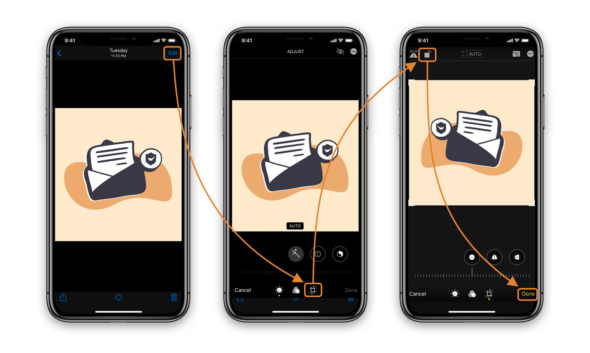
Après avoir pris une photo, tout ce que vous avez à faire est de vous diriger vers l'application Photos sur votre iPhone et de suivre certaines de ces étapes :

  • Ouvrez l'application Photos
  • Sélectionnez l'image que vous souhaitez retourner
  • Cliquez sur Modifier en haut à droite
  • Sélectionnez l'icône d'édition d'image en bas à droite de l'écran
  • Choisissez Rotation en haut à gauche de l'écran
  • Cliquer dessus une fois fait pivoter l'image de 90 degrés
  • Sélectionnez Terminé dans le coin inférieur droit de l'écran lorsque vous avez terminé

Vous souciez-vous de savoir si les selfies sont en miroir ou non, et lequel préférez-vous ? Dites le nous dans les commentaires

Source:

se servir de

12 commentaire

commentaires utilisateur
Walid

Un facteur de régime sévère, persévérez, c'est le meilleur

commentaires utilisateur
مصطفى العبيدي

Qu'Allah vous récompense richement récompensé

commentaires utilisateur
Alaa

Que Dieu éclaire l'ingénierie, je suis honnêtement la première fois que j'ai appris l'information de vous et que je l'ai mise en œuvre ❤️

commentaires utilisateur
مرتضى

Vous parlez de l'iPhone ajustant l'image en miroir dans l'appareil photo à la position normale dans l'album photo. C'est correct. pas le contraire.

Parce que se voir dans l'appareil photo est la même chose que se voir dans le miroir et c'est l'image inversée, donc l'iPhone l'ajuste lorsque vous l'enregistrez dans l'album photo.
Mais en activant la fonction miroir, l'image est enregistrée à l'envers. ce n'est pas mieux
Parce que si vous voulez partager une image, elle apparaîtra en miroir à l'autre partie, ce qui le met dans la confusion s'il y a des écrits en arrière-plan, par exemple, ou si vous voulez lui montrer quelque part.

4
1
commentaires utilisateur
Amjad

Certaines applications de service ne fonctionnent pas en raison de l'image inversée

commentaires utilisateur
le ciel et la terre

Magnifique illustration

commentaires utilisateur
Bahgat Alaubidi

Merci

commentaires utilisateur
Kamal

L'iPhone 11 ne fonctionne pas avec moi même s'il est activé

commentaires utilisateur
hmado

Merci pour cette information utile

commentaires utilisateur
Ahmad Ali

J'ai toujours utilisé des applications de retouche photo pour retourner l'image, surtout s'il y avait une écriture inversée derrière le visage.
Mieux encore, cela s'applique également à la vidéo selfie, n'est-ce pas cool !?
Maintenant que vous envoyez une photo ou un message vidéo à quelqu'un, personne ne remarquera la fonction selfie
Merci iPhone Islam et frère Tariq pour cette excellente information. ??

commentaires utilisateur
Ahmed Abdallah

J'étais au courant et je l'ai activé il y a longtemps

commentaires utilisateur
HANY ALNADY

Merci pour l'information, et bienvenue à nouveau sur vos photos, Bashmahads/Tariq 😍

1
1

Commentez

Nous ne sommes pas responsables de toute utilisation abusive des informations mentionnées ci-dessus. IPhone Islam n'est ni affilié ni représenté par Apple. IPhone, Apple et tout autre nom de produit, nom de service ou logo référencé ici sont des marques commerciales ou des marques déposées d'Apple Computer.

العربية简体中文NederlandsEnglishFilipinoFrançaisDeutschΕλληνικάहिन्दीBahasa IndonesiaItaliano日本語한국어كوردی‎فارسیPolskiPortuguêsРусскийEspañolTürkçeУкраїнськаاردوTiếng Việt