La correction automatique est une fonctionnalité utile intégrée à l'appareil IPhone Tant qu'il fonctionne correctement, vous pourrez taper rapidement et facilement car il corrige automatiquement les fautes d'orthographe mais parfois il ne corrige pas les mots que vous voulez ou change le mot en quelque chose que vous ne vouliez pas dire. Lorsque cela se produit, vous voudrez le réparer dès maintenant, nous allons donc découvrir certaines solutions lorsque la correction automatique ne fonctionne pas sur votre iPhone.
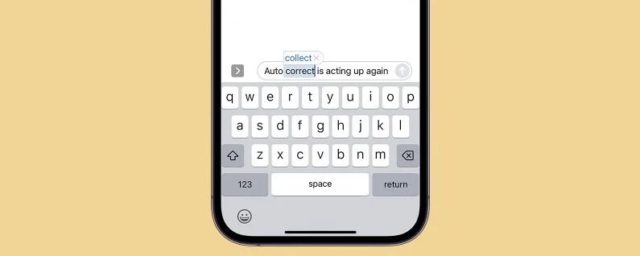
Correction automatique et texte prédictif
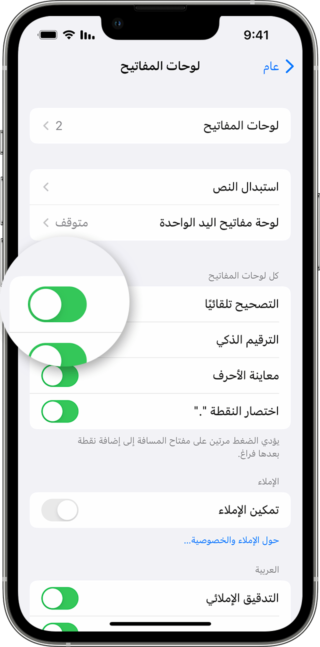
La première chose à vérifier est de s'assurer que la correction automatique est activée sur l'iPhone. Si les paramètres de votre appareil ont été modifiés d'une manière ou d'une autre, la correction automatique a peut-être été désactivée par inadvertance. Pour activer la fonctionnalité, accédez à Paramètres sur votre iPhone, appuyez sur Général, puis sur Clavier, et activez la correction automatique.
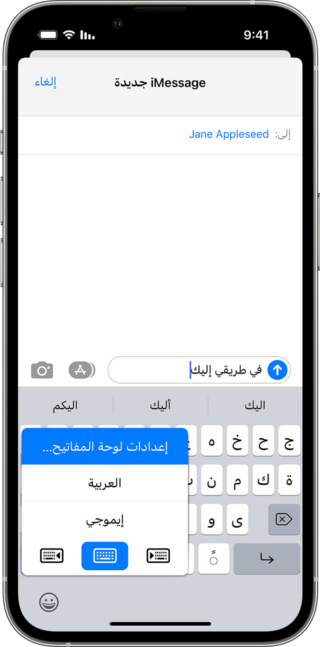
L'étape suivante, après avoir vérifié que la fonction de correction automatique est activée, consiste à s'assurer que la fonction de texte prédictif est activée, ce qui permet de connaître le mot que vous souhaitez saisir correctement et d'activer le texte prédictif, appuyez sur les paramètres du clavier, puis activez le texte prédictif ou allez dans les paramètres de l'iPhone, puis sur Général et cliquez sur le clavier, puis activez le texte prédictif.
Si vous constatez que les deux fonctionnalités sont déjà activées et que la correction automatique ne fonctionne toujours pas, vous pouvez essayer de désactiver la correction automatique, puis de la réactiver.
Ajouter des mots au dictionnaire iPhone
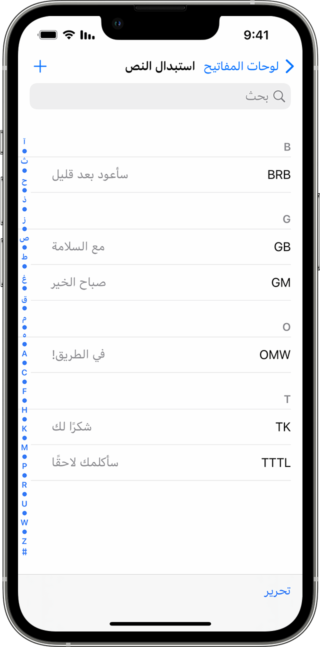
Parfois, la correction automatique ne connaît pas certains mots que vous essayez de saisir, donc l'ajout de mots au dictionnaire de l'iPhone peut empêcher la correction automatique de les modifier ou de les saisir de manière incorrecte à l'avenir. Pour ajouter des mots au dictionnaire de l'iPhone, procédez comme suit :
- Paramètres ouverts
- Cliquez sur Général
- Faites défiler vers le bas et appuyez sur Clavier
- Cliquez sur Remplacer le texte
- Cliquez sur l'icône + pour ajouter un mot au dictionnaire
- Dans le champ de la phrase, tapez le mot que vous souhaitez ajouter
Vous pouvez également ajouter un raccourci pour que le clavier sache automatiquement ce que vous essayez de taper, par exemple, vous pouvez taper GM et il sera automatiquement remplacé par Good Morning.
Ainsi, avec le mot dans le dictionnaire de remplacement de texte, la correction automatique reconnaîtra désormais ce que vous essayez de taper et arrêtera de changer vos mots.
Comment réinitialiser la correction automatique
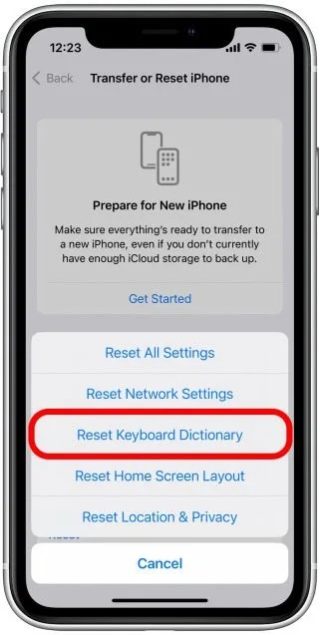
Si votre remplacement de texte ne fonctionne pas correctement ou si la correction automatique ne semble pas reconnaître les mots de votre dictionnaire, il peut être judicieux d'essayer de le réinitialiser en procédant comme suit :
- Ouvrez l'application Paramètres
- Cliquez ensuite sur Général
- Faites défiler vers le bas et appuyez sur Transférer ou Réinitialiser l'iPhone
- Appuyez sur Réinitialiser
- Cliquez sur Réinitialiser le dictionnaire du clavier
Cela effacera le dictionnaire de remplacement de texte de votre iPhone et le restaurera dans son état d'origine.
Éteignez et rallumez l'iPhone
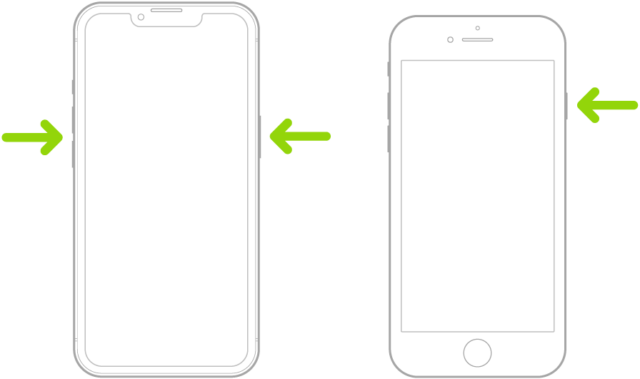
Lorsque vous rencontrez un problème avec l'iPhone, la première solution la plus simple consiste à éteindre l'appareil, puis à le redémarrer, ce qui aide souvent à résoudre tout problème. Pour fermer l'iPhone, procédez comme suit :
Pour les modèles qui ont Face ID, appuyez et maintenez le bouton latéral et le bouton Volume en même temps, puis faites glisser le curseur Éteindre.
Pour les modèles dotés d'un bouton d'accueil, maintenez enfoncé le bouton latéral, puis faites glisser le curseur.
Ou allez dans Paramètres, puis Général, puis choisissez d'éteindre votre iPhone. Pour rallumer l'appareil, utilisez le bouton latéral.
Source:





6 commentaire