Ada banyak fitur dan pengaturan teknis di kamera iPhone, tetapi pertanyaannya di sini adalah bagaimana semua fitur ini dapat dimanfaatkan untuk fotografi profesional? Untuk menjawab pertanyaan tersebut, ikuti artikel ini bersama kami, kami akan menunjukkan kepada Anda 10 tips praktis dan berguna yang memungkinkan Anda meningkatkan kualitas foto dan menjadikannya lebih profesional.
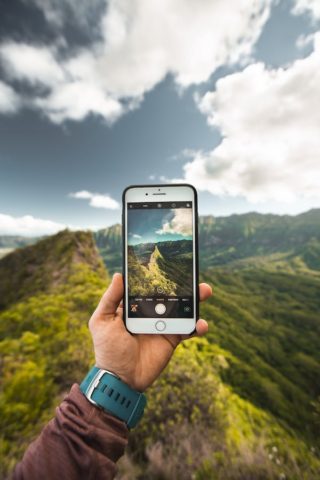
Tips memotret secara profesional dengan kamera iPhone
Ada banyak faktor yang mempengaruhi tampilan gambar dan keberadaannya, tidak hanya bergantung pada kemungkinan kamera iPhone, tetapi faktor eksternal seperti kebersihan lensa, pencahayaan dan getaran atau kestabilan ponsel selama pengambilan gambar.
cahaya matahari
Tentu saja, sinar matahari atau sumber cahaya selama fotografi sangatlah penting, jadi selalu usahakan untuk memilih tempat dan cahaya yang tepat untuk mengambil foto Anda secara profesional.
Kebersihan lensa
Selalu pastikan kamera dan lensa iPhone bersih sebelum Anda mulai memotret. Karena kotoran dan debu yang terpapar ke kamera dapat sangat memengaruhi kualitas gambar Anda.
Gunakan tombol volume
Setelah memilih latar belakang yang sesuai dan memilih sumber pencahayaan. Anda harus menghindari masalah getaran; Karena itu dapat mempengaruhi gambar Anda, dan membuatnya lebih buram. Di sini kami memberi Anda saran, yaitu gunakan tombol yang bertanggung jawab atas suara untuk mengambil gambar, bukan menggunakan tombol di layar aplikasi. Ini juga akan membantu jika Anda ingin mengambil serangkaian foto dengan pose yang sama.
Tetapkan fokus Anda sendiri
Kami juga tahu bahwa ada fitur hebat di kamera iPhone, yaitu fitur fokus, tetapi terkadang selama fotografi, solusi terbaik mungkin adalah memilih mode fokus secara manual dengan meletakkan jari Anda di layar dan menekan di tempat yang Anda inginkan. , ini akan berkontribusi untuk meningkatkan kualitas foto Anda dengan jelas.
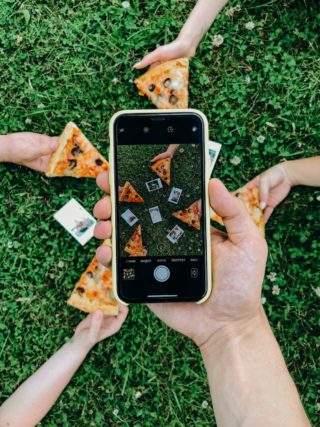
Gunakan filter yang paling sesuai untuk Anda
Salah satu fitur terbaik yang ditawarkan iPhone adalah penggunaan sejumlah besar filter, jadi jika Anda ingin mengedit foto secara profesional, coba gunakan filter yang sesuai dengan gambar berdasarkan pencahayaan dan detailnya.
Kontrol kecerahan gambar
Sebelum mengambil foto secara profesional, Anda harus memilih kecerahan yang sesuai untuk gambar Anda dapat mengontrol kecerahan gambar dengan mengklik layar dan menggerakkan jari Anda ke atas dan ke bawah, dan Anda memilih kecerahan yang menurut Anda sesuai untuk gambar Anda.
fitur mode HDR
Jika Anda memotret di tempat yang pencahayaannya kurang baik, kami menyarankan Anda untuk mengaktifkan mode HDR, karena fitur HDR meningkatkan rasio terang ke gelap pada gambar, yang meningkatkan kejernihan detail gambar. dan menyorotinya agar lebih profesional. jika kamu memilih rekaman video Dalam resolusi 4k, inilah artikel ini.

Aktifkan fitur garis grid
Fitur kisi sangat penting untuk memotret secara profesional. Fitur Garis kisi menentukan subjek yang ingin Anda foto dan meningkatkan komposisi gambar, selain mengatur elemen dalam bingkai dan mendistribusikannya secara merata dan teratur. Dan itu belum berakhir, karena Anda juga dapat menggunakan fitur ini saat merekam video.
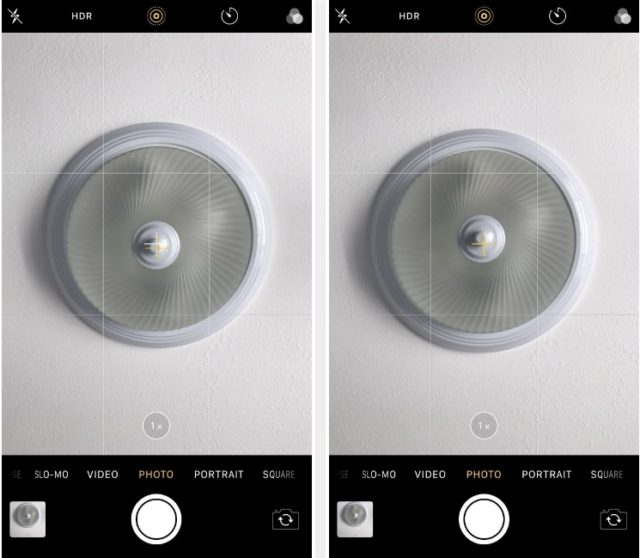
Ikuti langkah-langkah ini untuk mengaktifkan fitur kisi:
- Buka menu pengaturan.
- Gulir ke bawah dan pilih kamera iPhone.
- Pilih Aktifkan Kisi.
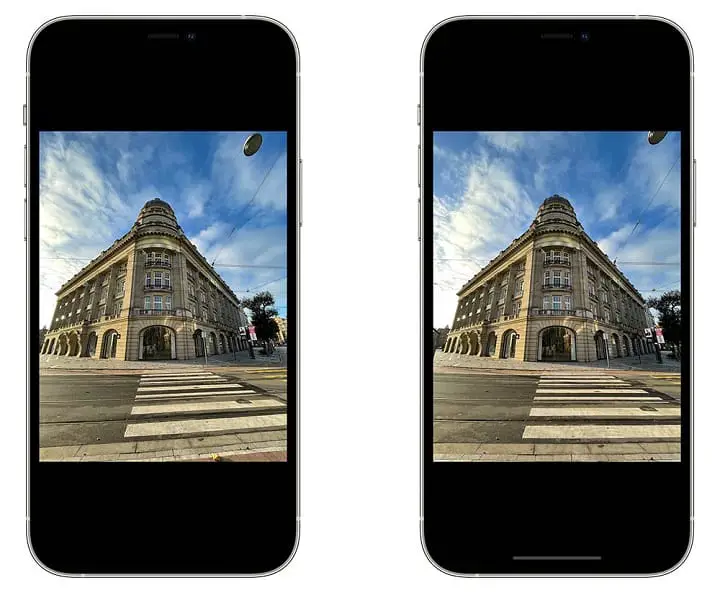
Aktifkan fitur Koreksi Lensa - koreksi lensa
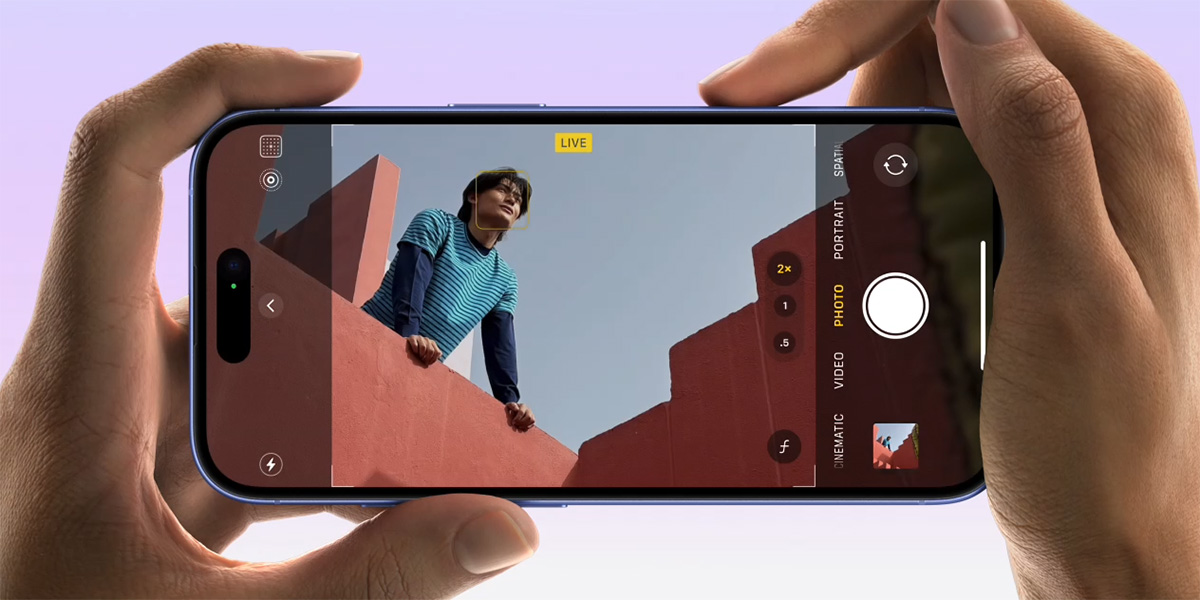
Jika Anda adalah pengguna iPhone 12 atau lebih baru, fitur ini cocok untuk Anda. Selama selfie, Anda dapat menggunakan fitur Koreksi Lensa, yang memperbaiki gambar dan meningkatkan realisme gambar melalui penggunaan lensa lebar (0.5x ).
Fitur mode malam
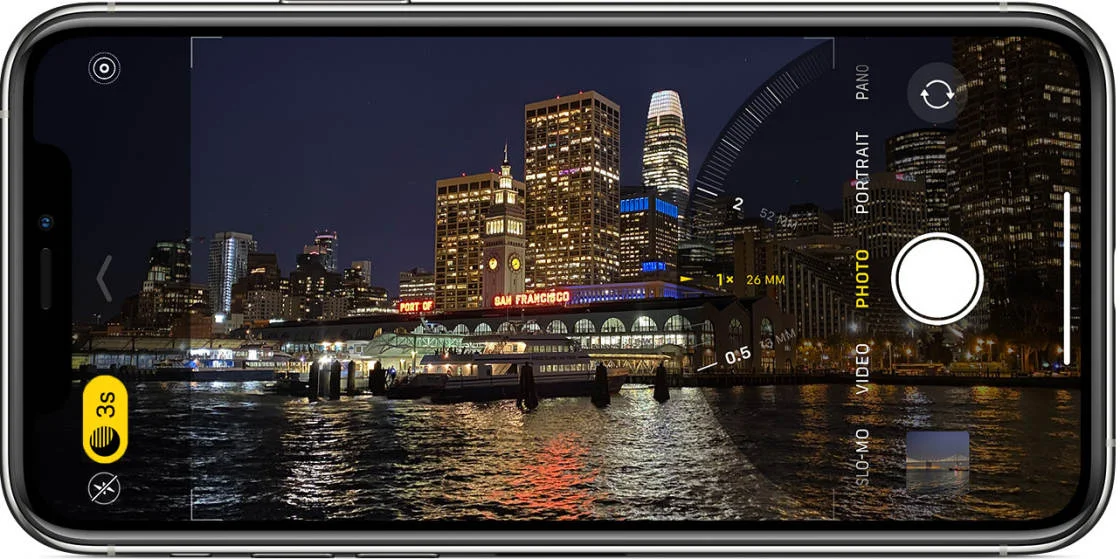
Jika Anda ingin memotret atau mendokumentasikan momen tertentu, tetapi pencahayaannya redup, sekarang Anda dapat mengatasi situasi ini dan memotret semua yang Anda inginkan menggunakan fitur tersebut. Mode malam. Pada awalnya, fitur mode malam tersedia untuk iPhone 11 atau lebih baru, dan fitur ini berfungsi untuk menangani cahaya redup dan mengekspor hasil sebaik mungkin. Perlu dicatat bahwa saat memotret dengan kamera iPhone, saat Anda melihat pencahayaan yang buruk, ini bekerja secara otomatis, dan warna ikon berubah menjadi kuning.
Sumber:



4 ulasan