Cerchiamo sempre i dispositivi Apple e il sistema iOS per i segreti che Apple non svela, poiché sappiamo che spesso nascondono alcuni vantaggi per farli conoscere all'utente da solo per fargli una felice sorpresa. Seconda partePoi abbiamo parlato delle sottigliezze e dei trucchi di questo Test sul campo, ECondividi il tuo calendarioInoltre, alcune sottigliezze Sistema IOS in generaleIn questo articolo, completeremo alcuni dei segreti e dei trucchi che potresti non conoscere.

Password errata e dispositivo verificato:
Chi di noi ha lasciato il suo dispositivo e si è sorpreso che i suoi figli lo abbiano manomesso o che stavi visitando uno dei tuoi amici e hai manomesso il tuo dispositivo e ha digitato la password più volte in modo errato fino a quando non ha causato l'arresto del dispositivo per un periodo o in modo permanente come mostrato nella figura seguente:

Ora se colleghi il dispositivo a qualsiasi computer intorno a te, verrà visualizzato un messaggio che indica che il tuo dispositivo ha una password e devi prima aprirlo come segue:
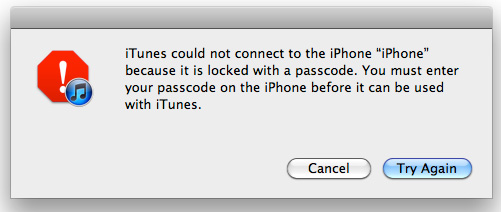
In questo caso, scarichiamo una nuova copia inserendo il dispositivo in modalità DFU, ma questo significa che perderemo tutto sul dispositivo, ma ehi, c'è un modo per salvare il contenuto del dispositivo, che è una caratteristica nascosta di il dispositivo documentato.
1Collega il tuo dispositivo al computer che usi sempre per sincronizzarti con esso, trasferisci gli acquisti e prendi la copia di backup, quindi apri iTunes e troverai iTunes che riconosce il tuo dispositivo e il messaggio che ti dice che devi prima sbloccare il dispositivo non appare .
2Clicca su "Sincronizza" e qui troverai il tuo dispositivo - iPhone o iPad - che ti permette di digitare nuovamente la password, assicurandoti di averla digitata correttamente.
3Se il dispositivo non ti dà una nuova possibilità di digitare la password, fai una copia di backup, quindi ripristina un sistema e poi torna indietro dal backup e scoprirai che il tuo dispositivo funziona senza problemi.
* Nota che per utilizzare il metodo precedente, devi avere un iTunes con cui hai sincronizzato il tuo dispositivo in precedenza.
Miglioramenti dell'assistenza al tocco
Tra le funzionalità rilasciate con il sistema iOS 5 ci sono Funzione Touch Assist Che abilita l'utente che ha difficoltà a toccare lo schermo o rompe i pulsanti del volume del dispositivo e altri problemi che la funzione Touch Assist ti aiuta a fare come abbiamo accennato in dettaglio in un precedente articolo che trovi. Tramite questo link, Apple ha aggiunto diversi miglioramenti a questo servizio in iOS 6, come la possibilità di fare uno screenshot, "uno screenshot" o l'accesso al multitasking, oltre all'esecuzione di Siri.
Vai a Impostazioni> Generali> Accessibilità> Seleziona "Tocco assistito" e abilitalo.
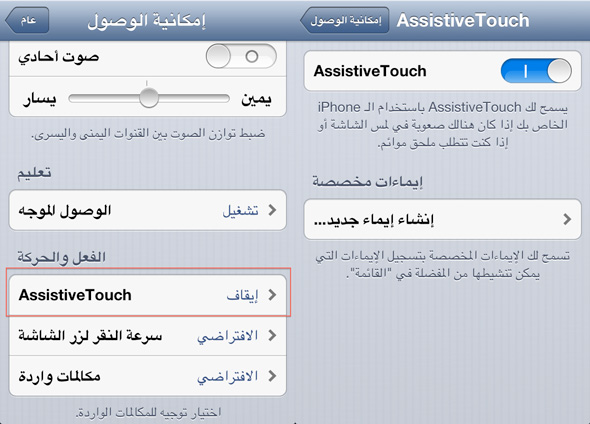
Ora ti apparirà il caratteristico cerchio bianco, premici sopra e troverai "Siri" e cliccandoci sopra, Siri funzionerà:
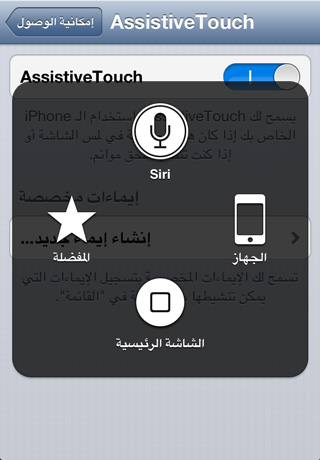
Se premi sul dispositivo e poi altro, troverai una serie di nuove funzioni come l'accesso al multitasking e la cattura dello schermo:

Ricerca in arabo in inglese e numeri:
Una nuova funzionalità di iOS 6 è la possibilità di cercare in nomi arabi con lettere inglesi, ad esempio se vai all'elenco dei nomi, lo troverai all'inizio della ricerca. Prima di iOS 6, la ricerca veniva eseguita solo con registrati nomi, ma ora puoi cercare digitando qualsiasi parte di un numero e vedrai i risultati della ricerca.
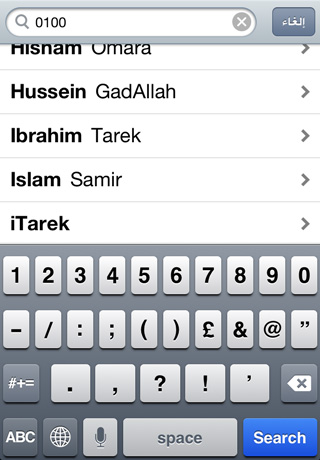
Può anche cercare in diverse lingue, quindi la lettera A corrisponde a una lettera A in arabo e la lettera M corrisponde a un meme. Se digiti M, troverai tutti i nomi arabi che contengono am - oltre all'inglese come segue

Personalizza la risposta alle chiamate
A volte le nostre mani sono impegnate in qualsiasi lavoro che facciamo e riceviamo un gran numero di chiamate, e rispondiamo e poi chiediamo di aspettare e premiamo "altoparlante", ma cosa succede se voglio che ogni chiamata sia dall'altoparlante? Sia perché le mie mani sono occupate o per problemi di udito, ecc. Questo può essere fatto da una funzionalità che Apple ha aggiunto anni fa ai suoi dispositivi e può essere attivato come segue:
Vai a Impostazioni> Generali> Accessibilità> Seleziona chiamate in arrivo
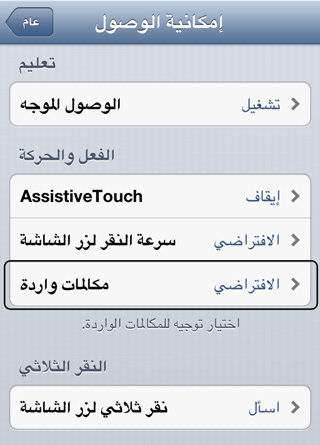
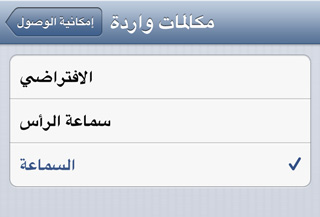
Vedrai le opzioni, che sono quelle predefinite, o cuffie e auricolari, quindi scegli quello che fa per te


96 recensioni