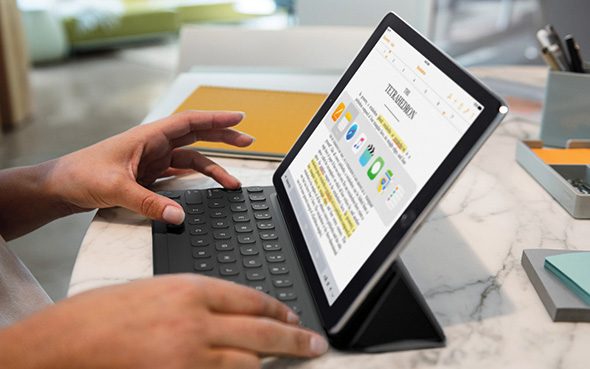
Apple publiceert nog steeds advertenties om gebruikers te verleiden om de iPad Pro als alternatief voor de laptop te gebruiken, en er zijn ook volgers die ons vragen hoe dit bereikt kan worden of hoe we productiever kunnen zijn op iOS-apparaten? Daarom hebben we besloten om een serie te starten om je te leren programma's te gebruiken die je productiever maken op iOS-apparaten, eenvoudig en direct, te beginnen met teksteditors.
Microsoft Word
De applicatie die u het meest gebruikt op uw computer als u een Windows-gebruiker bent, dus u zult veel van de onderdelen ervan vertrouwd vinden. De gratis versie ervan laat het alleen lezen toe, maar nu staat het lezen en schrijven toe zonder je te abonneren op Office 365. Het volgende is een uitleg met afbeeldingen van alle elementen van het programma.
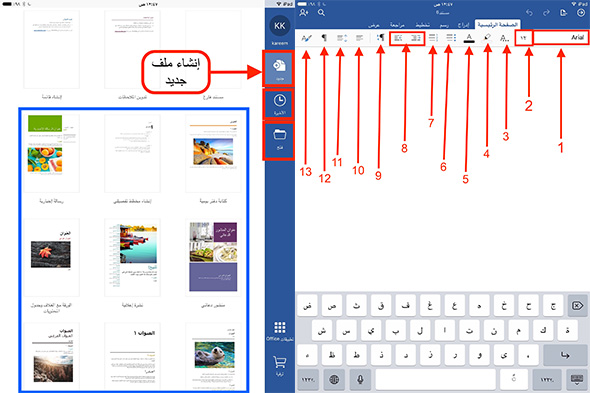
Als u op "Nieuw" klikt, wordt een nieuw bestand gemaakt met de elementen die in de afbeelding worden weergegeven. De uitleg is hier voor het veld "Home Page":
1- Kies het lettertype (de vorm) zoals Arial en dergelijke. 2- lettertypegrootte. 3- Opmaak met opties voor vet, cursief of onderstrepen en teksteffecten toevoegen (Word Art). 4- Markeringskleur stelt u in staat de tekst te arceren met de gewenste kleur. 5- lettertype kleur. 6- Opsommingsmodus waarin u opsommingstekens in verschillende formaten kunt plaatsen voor nummering. 7- Numeriek cijfer - en het kan numeriek 123 zijn of letterlijk -a bt- of zelfs in Engelse of Latijnse letters. 8- Hiermee kunt u de geselecteerde tekst naar links en rechts verschuiven. 9- Kies de schrijfrichting van rechts naar links of omgekeerd. 10- Uitlijning, waarmee u tekst kunt centreren of uiterst links of rechts kunt plaatsen. 11- Hiermee kunt u de afstand tussen lijnen wijzigen. 12- 13- Kies een kant-en-klaar lettertype, zoals "titel" of "alinea" om de tekst op zijn plaats te laten passen.
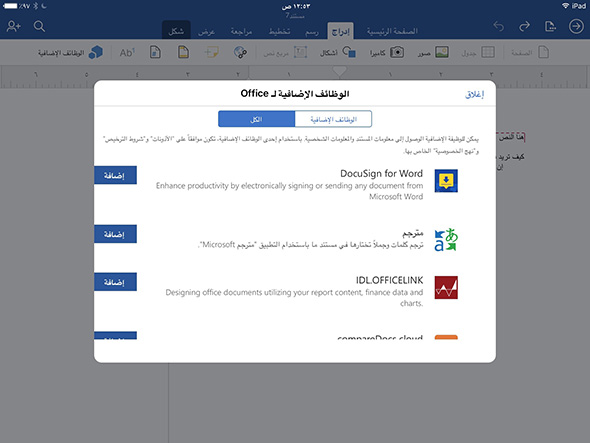
Het veld dat in deze afbeelding wordt weergegeven, is het veld "Invoegen", waarmee u bijlagen aan tekst kunt toevoegen, zoals afbeeldingen en vormen. De nieuwe optie hier is de "Add-ons" -optie helemaal links, waarmee u andere toevoegingen kunt toevoegen, zoals Immediate Merciful en vele andere extensies.
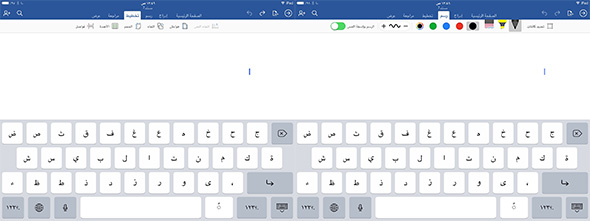
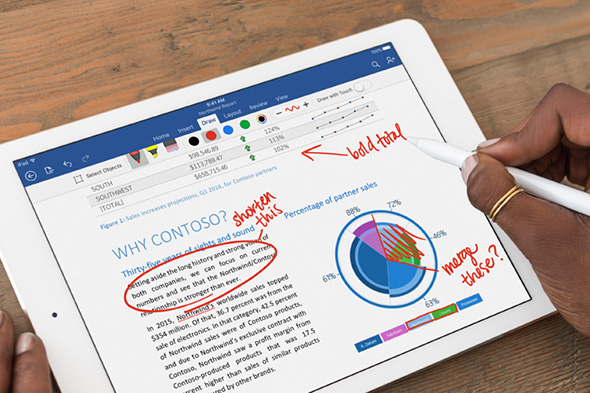
De afbeelding hierboven toont het tekenvak, waarmee je met verschillende opties kunt tekenen - met de optie helemaal links kun je met de vinger tekenen, maar als je het sluit, staat alleen de Apple Pencil voor iPad Pro toe - en een lay-outvenster dat stelt u in staat om het paginaformaat te kiezen, zoals A4-formaat en andere papierformaten, en maakt het ook mogelijk om de grootte van de marges en de pauzes tussen pagina's aan te passen.
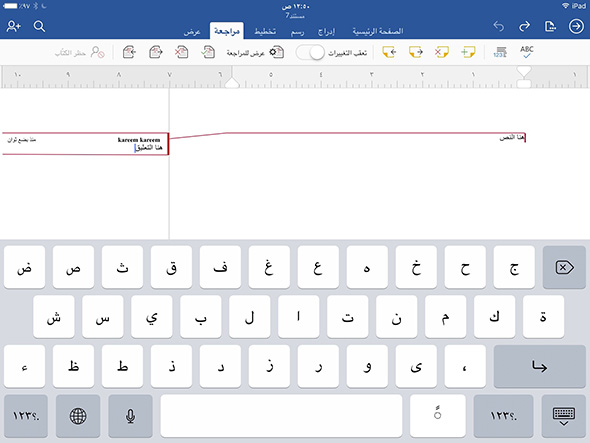
Hier is het beoordelingsvenster, waarin u de tekst kunt bekijken en zijcommentaar kunt plaatsen zoals weergegeven in de afbeelding en de naam van de commentator wordt vermeld, waar u de functie kunt gebruiken met anderen die u de wijziging deelt nadat u uw Microsoft-account hebt ingevoerd. Je hebt hier gratis toegang tot alle opties, behalve de "trackwijzigingen" waarvoor een Office 365-lidmaatschap vereist is. Het venster helemaal links is het weergavevenster waarin je kunt kiezen hoe de pagina wordt weergegeven, hetzij in schermbreedte, hetzij in werkelijkheid. pagina grootte. Het personenteken met het + -symbool aan de linkerkant is ook voor het toevoegen van andere editors.
Microsoft Word-app - App Store
| Ontwikkelaar | Onbekend |
 | |
 | |
Pagina's
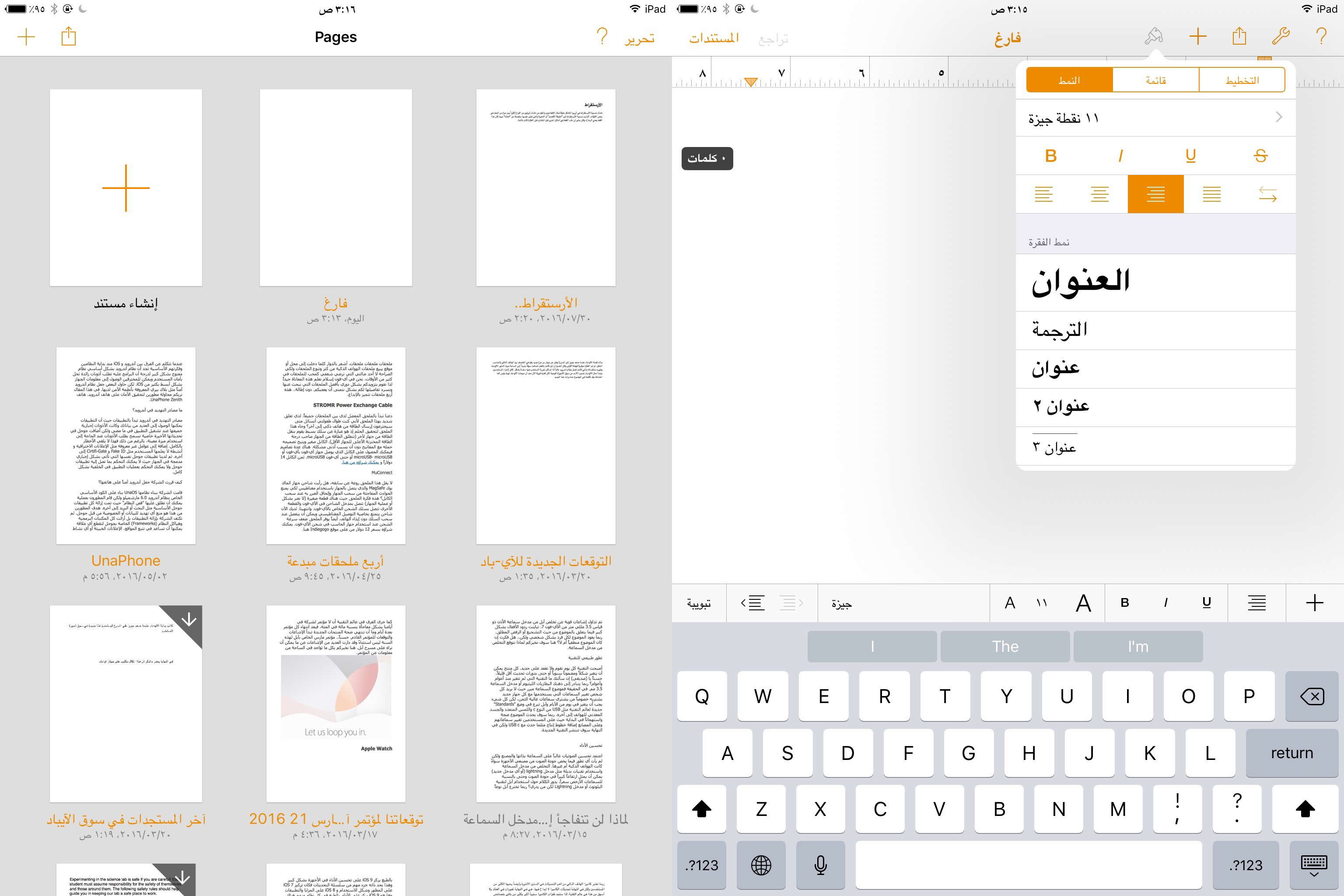
De tweede optie is de Apple Pages-app - je kunt zien dat ik hem heb gebruikt om verschillende concepten van mijn artikelen te schrijven 😃 - deze app gaat over eenvoud, zoals Apple gewoonlijk doet. Wanneer u de applicatie opent, ziet u uw documenten die lokaal zijn opgeslagen en op één plek in de cloud zijn opgeslagen, naast de mogelijkheid om een nieuw document aan te maken. Wanneer u ervoor kiest om een document te maken, vindt u bovenaan de pagina een aantal opties en de optie die in de afbeelding wordt weergegeven, bevat alle tekstbewerkingen die u maar wilt (naast de snelle opties boven het toetsenbord). Het volgende teken "+" is voor het toevoegen van iets zoals afbeeldingen, XNUMXD-tabellen, XNUMXD-tabellen of zelfs interactieve tabellen.
Pages wordt gratis geleverd bij elk nieuw Apple-apparaat.
Pagina's-app - App Store
| Ontwikkelaar | Onbekend |
| |
| |
Welke applicatie je kiest
De Microsoft-applicatie is voor degenen die gewend zijn om zijn producten te gebruiken, OneDrive gebruiken, Windows gebruiken of zelfs veel gedetailleerde opties willen voor het bewerken van teksten. De Apple-applicatie is voor degenen die gemakkelijk en goed willen schrijven en ook profiteren van degenen die een Mac-apparaat omdat ze kunnen synchroniseren met iCloud, en u kunt natuurlijk beide applicaties proberen en de meest geschikte voor u kiezen.




28 opmerkingen