Sommige Windows 11-gebruikers kunnen hun iPhone-apparaten nu koppelen met Windows via een applicatie Microsoft-telefoonkoppeling. Deze functie, die eerder beschikbaar was voor Android-gebruikers, stelt gebruikers in staat om basis iOS-ondersteuning te krijgen voor oproepen, berichten en contacten op hun Windows-pc. Dit is ook vergelijkbaar met een app Intel Unison, waarmee ook iPhone-apparaten met Windows kunnen worden gesynchroniseerd.
Als u nu toegang heeft tot de Phone Link-app voor iOS, geven we u instructies voor het instellen en koppelen ervan. Door de onderstaande instructies te volgen, kunt u de iPhone verbinden met Windows.
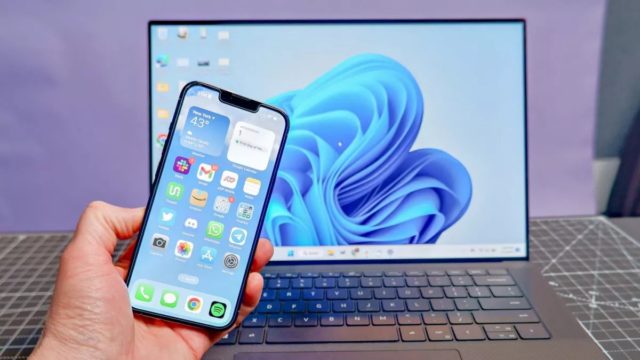
Hoe iPhone te synchroniseren op Windows 11
◉ Momenteel is er een app beschikbaar Telefoonlink voor iOS exclusief voor personen die zich aanmelden voor een van de drie kanalen van het Windows Insider-programma. Deze kanalen bestaan uit het Developers-kanaal, het Beta-kanaal en het Release Preview-kanaal. Ga naar om deel te nemen aan het Windows Insider-programma Instellingen, Selecteer vervolgens Windows Update Windows Update, gevolgd door Windows Insider Program, waar je een kanaal kunt kiezen.
◉ Zelfs als u lid bent van het Insider-programma, is de Phone Link-app voor iOS waarschijnlijk niet voor u beschikbaar, omdat Microsoft deze geleidelijk aan aan gebruikers introduceert.
Het Windows Insider-programma is een programma aangeboden door Microsoft waarmee gebruikers bètaversies van Windows kunnen bekijken en testen. Door deel te nemen aan het programma kunnen individuen vroegtijdig toegang krijgen tot nieuwe functies, updates en verbeteringen voordat ze officieel worden vrijgegeven voor het grote publiek. Deelnemers aan het programma geven hun feedback en rapporteren eventuele problemen die ze tegenkomen, wat Microsoft helpt fouten te identificeren en op te lossen of de nodige wijzigingen aan te brengen vóór de definitieve release. De software biedt verschillende kanalen, zoals het Developers-kanaal, het Beta-kanaal en het Release Preview-kanaal, die elk toegang bieden tot verschillende stadia van bètaversies met verschillende niveaus van stabiliteit en nieuwe functies.
◉ U moet ook de Phone Link-app op uw iPhone downloaden en installeren via de App Store.
Link naar Windows-app - App Store
| Ontwikkelaar | Onbekend |
 | |
 | |
◉ Zorg ervoor dat Bluetooth is ingeschakeld op de computer en iPhone en installeer voor elk de nieuwste updates. Als alles klaar is, kun je nu beginnen:
Schakel Phone Link in op Windows en kies vervolgens de iPhone
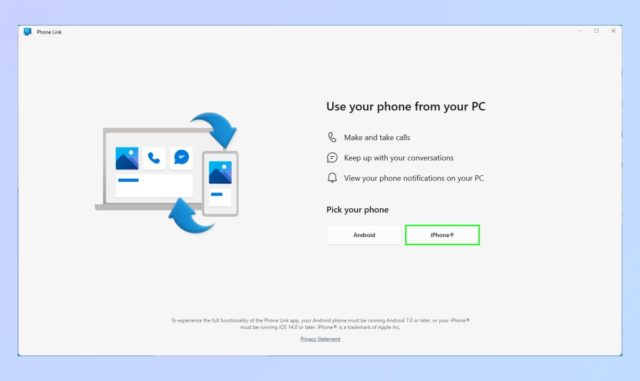
Typ om te beginnen Phone Link in de zoekfunctie van de Windows-taakbalk. Klik vervolgens op Phone Link en selecteer vervolgens de iPhone in het volgende venster.
Scan QR-code
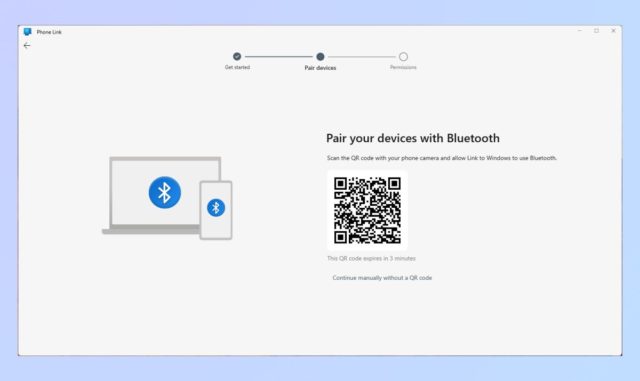
Op uw computer verschijnt een venster met een QR-code. De Phone Link-app op de iPhone vraagt je deze code te scannen. Scan de QR-code met je iPhone om je apparaten te koppelen. Klik vervolgens op Doorgaan op uw iPhone in het volgende venster.
Koppel de apparaten via Bluetooth

Op uw computer ziet u een ander venster met een pictogram. U zou hetzelfde pictogram op uw iPhone moeten zien en tik vervolgens op Koppelen. Klik daarna op Toestaan in het volgende venster.
Machtigingen verlenen op de iPhone
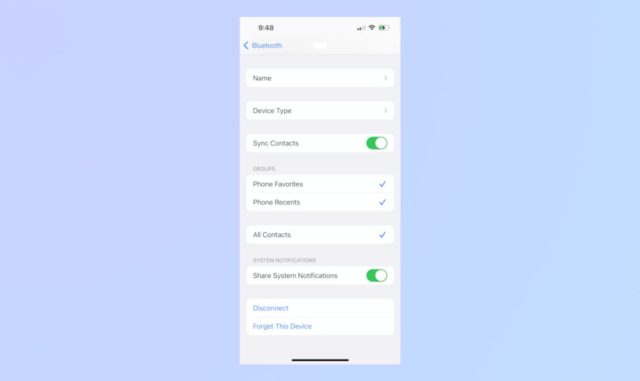
De laatste stap is het verlenen van machtigingen. Ga op je iPhone naar Instellingen en tik op Bluetooth. Selecteer vervolgens uw computer en klik op het informatiepictogram (i). Schakel vervolgens over naar Meldingen weergeven, contacten synchroniseren en systeemmeldingen delen.
Hiermee is het installatieproces voltooid! In de toekomst biedt Phone Link u de basisfunctionaliteit van iOS, inclusief ondersteuning voor oproepen, berichten en contacten. Het is belangrijk op te merken dat u met deze functie niet kunt reageren op groepsberichten of media kunt verzenden via berichten.
Bron:




5 opmerkingen