No iOS 18, você pode alterar o tamanho do widget em vez de excluí-lo e instalá-lo novamente, mas!

A Apple facilitou a alteração do tamanho do widget na tela inicial do iPhone na atualização do iOS 18, então você não precisará mais excluí-lo para adicionar outros tamanhos. Agora você pode ajustar o tamanho do widget diretamente da tela inicial para o tamanho que desejar, mas há algumas coisas muito importantes que você deve saber e que mencionaremos no final do artigo. O novo método também funciona em iPads com iPadOS 18.
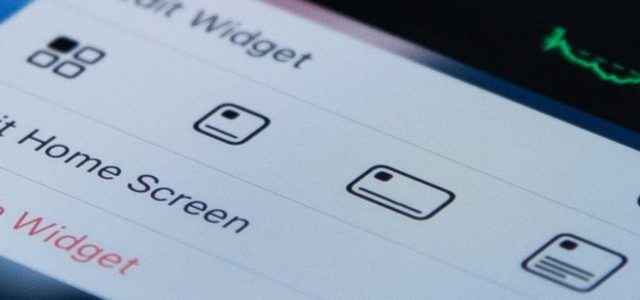
Em iPhoneIslam.com, um close da tela de um smartphone mostrando o widget do iOS 18 e as opções de edição da tela inicial, com ícones para fixar widgets visíveis.


Para alterar o tamanho do widget em atualizações mais antigas, você tinha que pressionar e segurar o widget, depois “Remover Widget”, depois abrir o editor da tela inicial, clicar no símbolo do sinal de mais (+), procurar o widget novamente e escolher o tamanho desejado, adicione-o e assim por diante. Foi um processo tedioso, você está limitado a determinados tamanhos e precisa seguir alguns passos para escolher. Mas isso é completamente diferente na atualização do iOS 18.

Como alterar o tamanho de widgets e ícones de aplicativos no iOS 18

Graças à atualização do iOS 18 e iPadOS 18, você não precisa mais mexer na galeria de widgets para ajustar seus tamanhos. Veja como alterar facilmente seus tamanhos:

Use ações rápidas para redimensionar
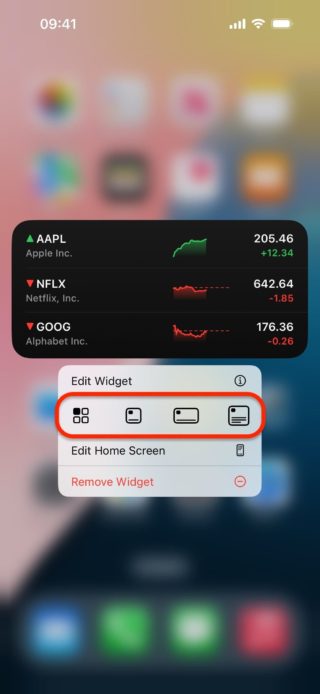
Em iPhoneIslam.com, tela do iPhone mostrando widget de ações com valores AAPL, NFLX e GOOG. As opções Editar widget e Editar tela inicial estão abertas, com uma opção para alterar o tamanho do widget selecionada. Horário do show: 09h41.

Basta tocar e segurar o widget atual e você verá as novas opções de redimensionamento no menu de ações rápidas. Você também pode tocar e segurar o ícone do aplicativo na tela inicial para transformá-lo em um widget, se o aplicativo já tiver um widget. As Ações Rápidas oferecem até quatro opções de redimensionamento:

Ícone do aplicativo: O botão de grade transforma o widget em um ícone de aplicativo. Este ícone de aplicativo não substituirá nenhum ícone de aplicativo que já esteja na tela inicial.

Widget pequeno: O ícone ou widget do aplicativo atual é convertido em um pequeno widget bidimensional.

Widget médio: Converte o ícone ou widget do aplicativo atual em um widget 2x4 de tamanho médio.

Widget grande: Ele transforma o ícone ou widget do aplicativo atual em um grande widget 4×4.
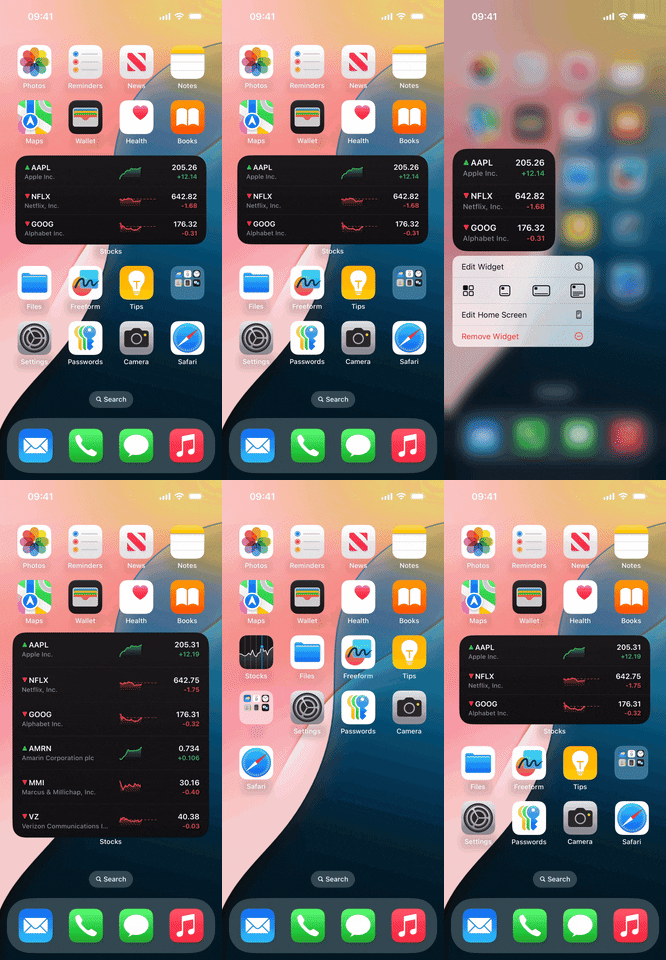
De iPhoneIslam.com A tela do smartphone iOS 18 exibe vários ícones de aplicativos, incluindo fotos, lembretes, notas e mapas. O widget de ações exibe preços e tendências de ações da Apple, Netflix e Alphabet. Fundo gradiente. As opções de instalação e redimensionamento do widget estão disponíveis para personalização.


Arraste para redimensionar o widget

Você também pode arrastar o canto do widget para aumentá-lo ou diminuí-lo, mas não pode transformá-lo em um ícone de aplicativo dessa forma.
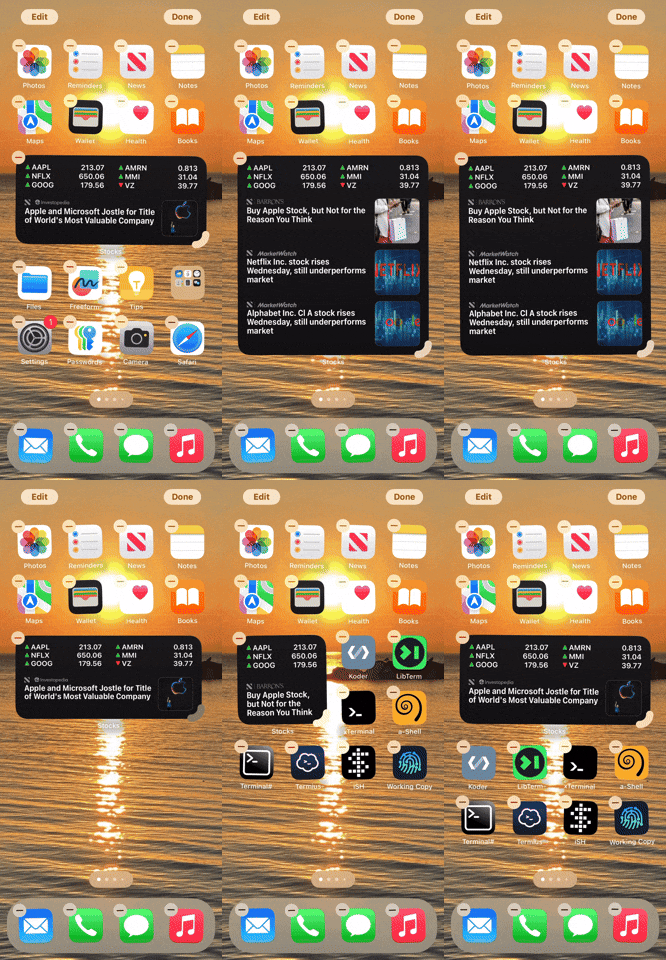
De iPhoneIslam.com A tela inicial do iPhone exibe ícones de vários aplicativos e do sistema operacional iOS. A imagem de fundo mostra o pôr do sol sobre a água. Alguns aplicativos apresentam um pequeno sinal de menos, indicando que podem ser removidos ou reorganizados. No iOS 18, você pode redimensionar o widget para melhor personalização.

O que você acha dos novos recursos de widget do iOS 18? O que você mais gosta? Conte-nos nos comentários.

Fonte:

ios.gadgetacks

5 resenhas

usuário de comentários
Abdul Hakim Al-Wahaib

Acabou sendo melhor que o widget do Android

usuário de comentários
Naji

السلام عليكم ورحمة الله وبركاته
Primeiro: Uma palavra de agradecimento não é suficiente pelo que você nos fornece aqui com informações e ideias. Você tem todo o agradecimento e gratidão.
Segundo: atualizei meu aparelho para o novo sistema 18, que é muito especial, especial, especial
Tem uma sensação de diferença das versões anteriores, mesmo que seja simples, mas é diferente

Mas tive dois problemas com isso:
- Primeiro: os fones de ouvido da Apple não aparecem entre os dispositivos associados à conta, então decidi excluí-los e emparelhá-los novamente com o dispositivo, mas infelizmente não consegui conectá-los e o fone de ouvido não aparece para mim quando eu procure por ele ((cometi um erro ao excluí-lo 😢)) Pelo menos estava funcionando 😢😢

– Segundo: O recurso hotspot não funciona
Tentei conectar o computador ao Wi-Fi móvel, mas sem sucesso. Ele me mostra tentando conectar e depois desconecta.

Este é o meu problema atual, talvez o primeiro seja o mais difícil e cansativo 🥹 porque apaguei na esperança de reassociá-lo

Se você ou um dos seguidores tiver experiência e puder ajudar, ficaria grato desde já
Abu Muhammad

1
1
usuário de comentários
escondeu Adicionar Fff Alghamdi

Ótimo trabalho, obrigado 👍

usuário de comentários
عبدالله

Há muitas mudanças na nova versão, mas e quanto à proteção, privacidade e estabilidade do sistema 😢

    usuário de comentários
    MIMV.IA

    Olá Abdullah! 😊 A Apple sempre dá atenção especial à proteção e privacidade. A cada atualização, esses aspectos são bastante aprimorados. Quanto à estabilidade do sistema, a Apple está sempre trabalhando para melhorar o desempenho e a estabilidade a cada nova versão do iOS. Então, você pode ficar tranquilo! 🍏🔒

Deixe uma resposta

Não somos responsáveis ​​por qualquer uso indevido das informações mencionadas acima. IPhone Islam não é afiliado nem representado pela Apple. IPhone, Apple e qualquer outro nome de produto, nome de serviço ou logotipos aqui mencionados são marcas comerciais ou marcas registradas da Apple Computer.

العربية简体中文NederlandsEnglishFilipinoFrançaisDeutschΕλληνικάहिन्दीBahasa IndonesiaItaliano日本語한국어كوردی‎فارسیPolskiPortuguêsРусскийEspañolTürkçeУкраїнськаاردوTiếng Việt