şimdi İOS 18 güncellemesi iPhone ve iPad kullanıcıları artık uygulamalarını resmi ve etkili bir şekilde koruyabiliyor. Apple, yüzünüzü veya parolanızı kullanarak hassas uygulamaları ve bunlara ait verileri koruma altına almanın bir yolunu sunar. Bu özellik yalnızca uygulamaların korunmasıyla sınırlı olmayıp, sistem genelinde kişisel bilgilerin meraklı gözlerden saklanmasına da kadar uzanıyor. Peki iPhone'daki hassas uygulamalarınızı resmi şekilde nasıl gizler veya kilitlersiniz?
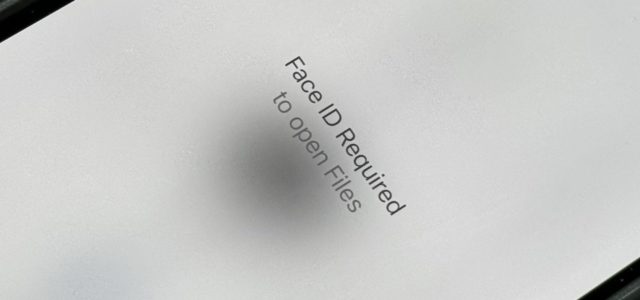
iOS 17 ve iPadOS 17 güncellemelerinin önceki sürümlerinde uygulamaları gizleme seçenekleri sınırlıydı. Kullanıcılar uygulamaları yalnızca ana ekrandan kaldırabilir veya uygulamaları kilitlemek için özel otomasyon kısayollarını kullanabilir. Messenger, WhatsApp ve diğerleri gibi bazı uygulamalarda yerleşik yüz tanıma veya parola korumasını kullanmanın yanı sıra, fotoğraf ve not uygulamalarındaki belirli içeriği kilitleme gibi başka seçenekler de mevcuttu. Ancak iOS 18 ve iPadOS 18'in piyasaya sürülmesiyle her şey değişti. Artık herkes bazı uygulamaları gizleyebilir veya kilitleyebilir, bu da ek bir gizlilik ve güvenlik katmanı sağlar.
Bu iyileştirmeler, kullanıcıların kişisel verilerini ve hassas uygulamalarını koruma becerisini önemli ölçüde geliştirerek Apple cihazlarını her zamankinden daha güvenli ve özel hale getiriyor.
Uygulamalar nasıl kilitlenir
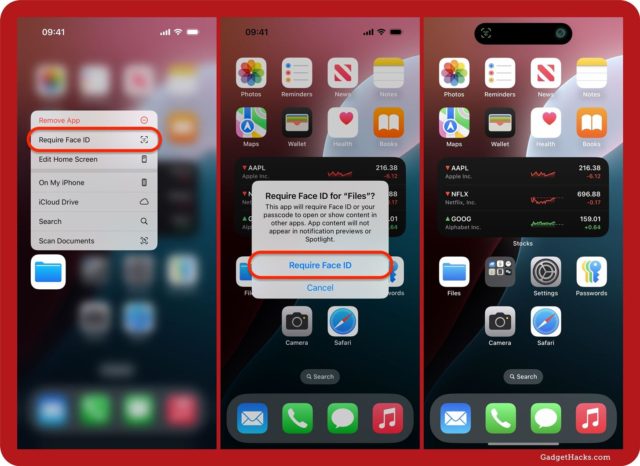
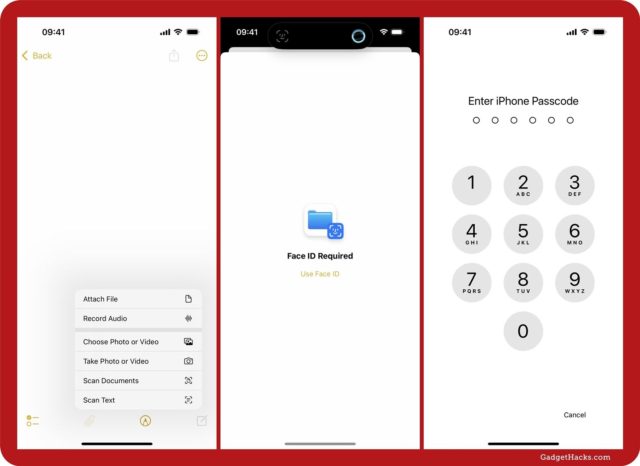
◉ Kilitlemek istediğiniz uygulamayı Ana ekranınızda, Uygulama Kitaplığınızda veya Spotlight aramanızda bulun, ardından hızlı işlemler menüsünü açmak için uygulama simgesine dokunup basılı tutun.
◉ "Face ID Gereksin", "Touch ID İste" veya "Parola Gereksin" seçeneğini seçin ve ardından onay mesajında buna tekrar dokunun.
◉ Face ID kullanıyorsanız iPhone onaylamak için yüzünüzü tarayacaktır. Parmak izi kullanıyorsanız onaylamak için parmak izi sensörüne dokunun. Şifre kullanıyorsanız onaylamak için şifrenizi girin. Böylece uygulama kapatılmıştır.
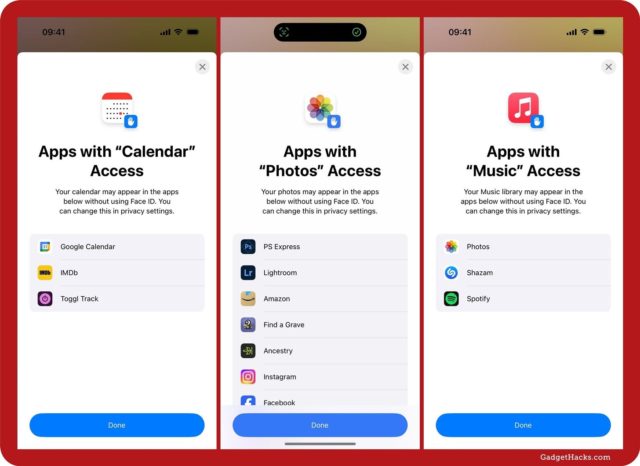
◉ Takvim, Müzik ve Fotoğraflar gibi bazı uygulamalar daha fazla bilgi içeren bir pencere açacaktır. Fotoğraflar ve Müzik uygulamalarına erişimi olan diğer uygulamaların bunlara erişmeye devam edeceğini ve herhangi bir kimlik doğrulaması olmadan bu uygulamaların içeriğini görüntülemeye devam edeceğini açıklıyor. Kabul etmiyorsanız iptal etmek için (X) tuşuna basın. Aksi takdirde uygulamayı kilitlemeye devam etmek için Bitti düğmesine dokunun.
Kilitli uygulamalar hakkında bilmeniz gerekenler
◉ Kilitli uygulama bilgileri iOS veya iPadOS'in başka yerlerinde görünmez. Bu, başkalarının istemeden hassas bilgileri görmesini önleyecektir. Bu yerler, bildirim önizlemelerini, aramayı, Siri Önerilerini ve çağrı geçmişini içerir ancak bunlarla sınırlı değildir.
◉ Uygulama Kilidi iCloud ile senkronize edilmez. Bir uygulamayı bir cihazda kilitlediğinizde, siz uygulamayı manuel olarak kilitlemediğiniz sürece başka bir cihazda da kilitlenmez.
◉ Aile Paylaşımı grubundaki 13 yaşın altındaki çocuklar uygulamalarını kilitleyemez.
◉ Aile Paylaşımı grubundaki 13 ile 17 yaş arasındaki herkes uygulamaları kilitleyebilir.
◉ Tüm uygulamalar kilitlenemez, bu konuyu birazdan detaylandıracağız.
Kilitli uygulamalar nasıl açılır
◉ Ana ekranınızdaki, Uygulama Kitaplığınızdaki veya Spotlight aramanızdaki kilitli uygulama simgesine dokunun veya Siri'den uygulamayı açmasını isteyin.
◉ Face ID kullanıyorsanız veya parmak izi sensörüne dokunmanızı veya şifrenizi girmenizi isterse cihazınız anında yüzünüzü tarayacaktır.
◉ Yüzünüz veya parmak iziniz olan biyometrik kimlik doğrulama başarısız olursa, tekrar deneyebilir veya uygulamayı açmak için şifrenizi girebilirsiniz.
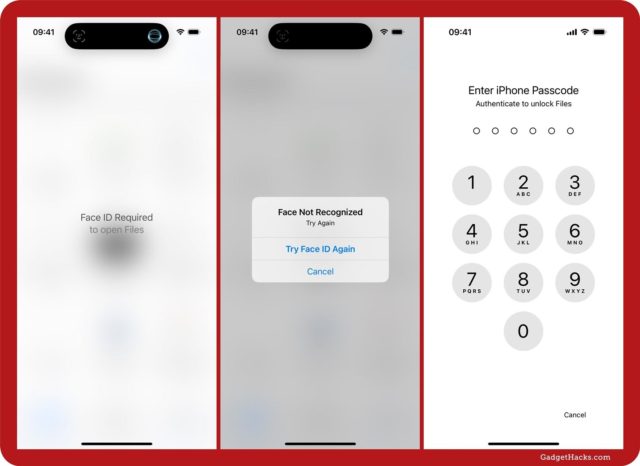
◉ Uygulamayı diğer uygulamalarda açmak için biyometrik bilgilerinizi veya şifre kodunuzu da kullanmanız gerekebilir. Örneğin, Dosyalar uygulamasını kilitlerseniz ve Notes uygulamasındaki bir nota dosya eklemek istiyorsanız dosya tarayıcısını açmadan önce kimlik doğrulaması yapmanız gerekir.
Uygulamalar nasıl gizlenir
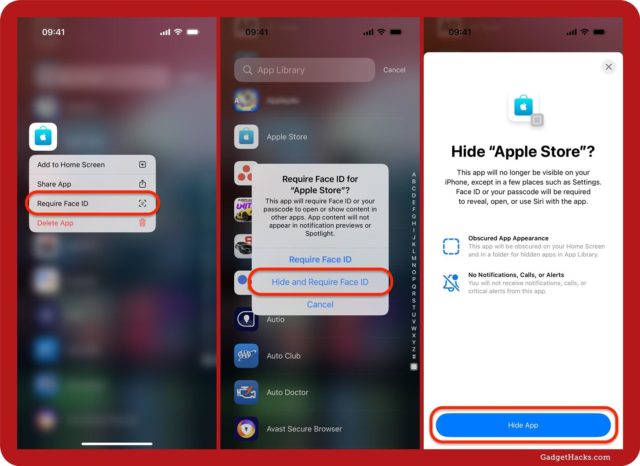
◉ Ana ekranınızda, Uygulama Kitaplığınızda veya Spotlight aramanızda gizlemek istediğiniz uygulamayı bulun, ardından hızlı işlemler menüsünü açmak için uygulama simgesine dokunup basılı tutun.
◉ Uygulamaları kilitlerken olduğu gibi "Face ID Gereksin", "Touch ID Gereksin" veya "Şifre Gereksin" seçeneğini seçin, ancak bu sefer "Face ID'yi Gizle ve Gerektir" veya "Face ID'yi Gizle ve Gerektir" seçeneğine dokunun "Gizle"ye dokunun. ve onay mesajında Touch ID Gereksin” veya “Şifreyi Gizle ve İste” seçeneğini belirtin.
◉ Face ID kullanıyorsanız iPhone onaylamak için yüzünüzü tarayacaktır. Parmak izi kullanıyorsanız onaylamak için parmak izi sensörüne dokunun. Şifre kullanıyorsanız onaylamak için şifrenizi girin. Bir bilgi penceresi görünürse onaylamak için Uygulamayı Gizle'ye tıklayın. Bundan sonra uygulama artık kilitlendi ve gizlendi.
Gizli uygulamalar hakkında bilmeniz gereken ayrıntılar
◉ Kilitli uygulamalar gibi, uygulamadaki bilgiler de iOS veya iPadOS'in başka hiçbir yerinde görünmez. Bu şekilde başkaları yanlışlıkla hassas bilgileri görmez. Bu yerler, bildirim önizlemelerini, aramayı, Siri Önerilerini ve çağrı geçmişinizi içerir ancak bunlarla sınırlı değildir.
◉ Gizli uygulama simgeleri artık Ana ekranınızda, Uygulama Kitaplığınızda, Spotlight aramanızda ve Siri'de görünmez.
◉ Gizli uygulama adı Ekran Süresi'nde, Ayarlar'daki Pil Sağlığı'nda, App Store satın alma geçmişinde ve diğer birkaç konumda görünür olmaya devam eder.
◉ Gizli uygulamalar iCloud ile senkronize edilmez; dolayısıyla, bir cihazdaki bir uygulamayı kilitleyip gizlediğinizde, siz uygulamayı o cihazda da manuel olarak kilitleyip gizlemediğiniz sürece başka bir cihazda kilitlenmez ve gizlenmez.
◉ Aile Paylaşımı grubundaki 13 yaşın altındaki çocuklar uygulamalarını kilitleyemez ve gizleyemez. Aile Paylaşımı grubundaki 13 ila 17 yaş arasındaki herkes uygulamayı kilitleyebilir ve gizleyebilir. Ancak gruptaki bir ebeveyn veya veli, uygulamayı indirilmiş olarak görebilir, gencin uygulamayı kullandığı süreyi görüntüleyebilir ve Ekran Süresi'ni kullanarak uygulamaya erişimi sınırlayabilir.
◉ Bazı uygulamalar kilitlenemez ve gizlenemez. Bunu birazdan detaylandıracağız.
Gizli uygulamalar nasıl açılır
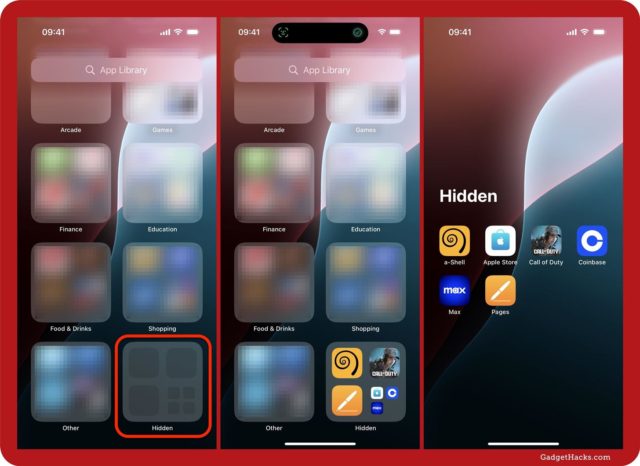
◉ Gizli uygulamalarınızı bulmak ve bunlara erişmek için Uygulama Kitaplığı'nı açın ve Gizli kategorisine ilerleyin ve ona dokunun.
◉ Ardından yüzünüz, parmak iziniz veya şifrenizle kimlik doğrulaması yapın; gruptaki tüm uygulamalar görünür olacaktır. Uygulamayı doğrulamak ve açmak için gruptaki büyük simgeye tıklayabilir veya tüm gizli uygulamaları görmek üzere klasörü açmak için daha küçük simgelere tıklayabilirsiniz.
Uygulamalar nasıl açılır veya gösterilir?
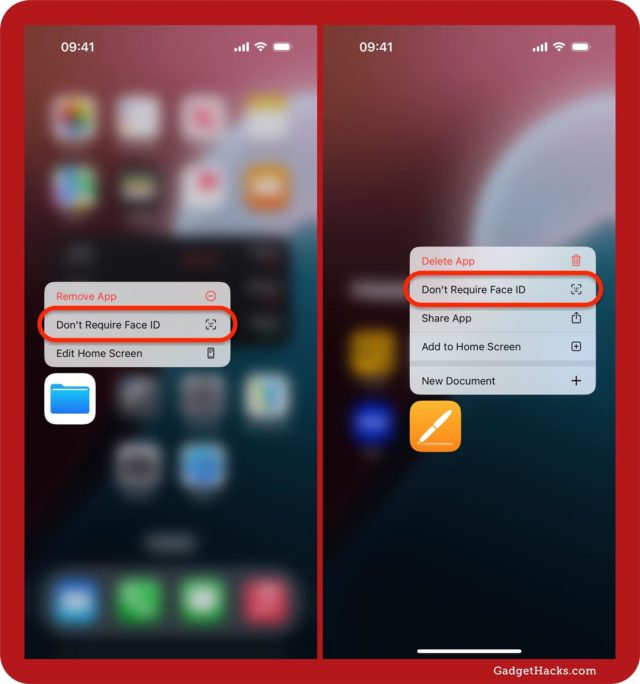
◉ Kilitli bir uygulamayı açmak için Ana ekrandan, Uygulama Kitaplığı'ndan veya Spotlight aramasından uygulamaya dokunup basılı tutmanız yeterlidir.
◉ Gizli bir uygulamayı açmak ve ortaya çıkarmak için bunu Uygulama Kitaplığı'ndaki Gizli gruptan yapın. Ardından "Face ID gerektirmez", "Touch ID gerektirmez" veya "Parola gerektirmez" seçeneğini seçin. Ardından kimlik doğrulaması yaptığınızda uygulamanın kilidi açılacak veya ortaya çıkacaktır.
Kilitleyebileceğiniz ve gizleyebileceğiniz uygulamalar
◉ Varsayılan olarak App Store'dan yüklenen uygulamaları kilitleyebilir ve gizleyebilirsiniz. Buna herhangi bir üçüncü taraf uygulaması da dahildir. Örneğin Amazon, Facebook, Netflix veya yüklediğiniz diğer uygulamaları kilitleyebilir ve gizleyebilirsiniz.
◉ Veya herhangi bir üçüncü taraf uygulaması.
◉ Ayrıca önceden yüklenmemiş Apple uygulamalarını da kilitleyebilir ve gizleyebilirsiniz: Apple Store, Apple Music Classical, Clips, Yapılandırıcı, Geliştirici, GarageBand, iMovie, Keynote, Numbers, Pages, Shazam ve Sports.
Kilitleyebileceğiniz ancak gizleyemeyeceğiniz uygulamalar
◉ Bazı nedenlerden dolayı Apple, önceden yüklenmiş uygulamaların çoğunun gizlenmesini kısıtladı ancak bunların kilitlenmesine izin verdi. Örneğin kitaplar, kamera, dosyalar, şifreler, fotoğraflar, hatırlatıcılar ve cüzdan kilitlenebilir ancak gizlenemez.
◉ Ayrıca önceden yüklenmiş Apple uygulamalarının çoğu
◉ Şaşırtıcı bir şekilde buna genellikle ana ekrandan ve uygulama kitaplığından gizlenen uygulamalar da dahildir. Bu yarı gizli uygulamaları kilitlemek için bunları Spotlight aramasında arayın: QR kod tarayıcının yanı sıra Apple TV uzaktan kumanda uygulaması.
Kilitleyemediğiniz veya gizleyemediğiniz uygulamalar
Önceden yüklenmiş bazı Apple uygulamaları kilitlenemez veya gizlenemez. Bu, gelecekteki güncellemelerde değişebilir, ancak şimdilik bunları kilitleyemez veya gizleyemezsiniz; bunlar şunları içerir: Hesap Makinesi, Kamera, Saat, Kişiler, Bul, Haritalar, Ayarlar, Kısayollar ve Saat.
Uygulama klipleri, tarayıcılardaki yer imleri, kısayollardaki yer imleri, klasörler ve widget'lar gibi kilitlenemeyen veya gizlenemeyen başka şeyler de vardır.
المصدر:





11 yorum