如果您已经订阅了Apple Arcade服务(免费试用版),但是在不从您的订阅中扣除订阅之前,您是否不想继续? 在向您收取实际订阅费用之前,请了解如何取消订阅。

Apple于4.99月16日首次在各种Apple设备上以每月XNUMX USD的价格推出了新的游戏订阅服务Apple Arcade。 尽管它获得了大多数好评,但这并不意味着每个人都希望继续并为订阅付费。
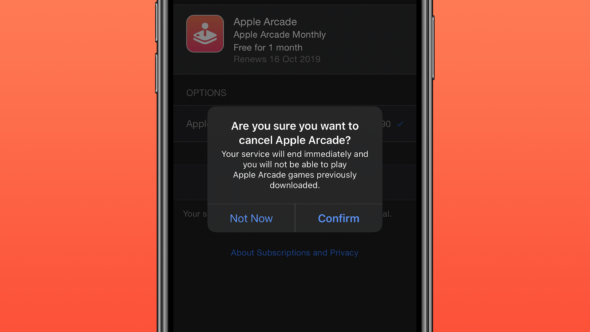
苹果公司首次向订户提供了30天的试用期。 而且,如果有人在免费试用开始后即16月XNUMX日注册了免费试用版,这意味着试用期即将结束。
为避免从您的信用卡或帐户中收取$ 4.99的费用,您必须从App Store退订。 您也可以在任何支持Apple Arcade的设备上取消订阅。 以下是在iOS设备,Mac或Apple TV上退订Apple Arcade的方法。
在iPhone,iPad或iPod touch上卸载Apple Arcade
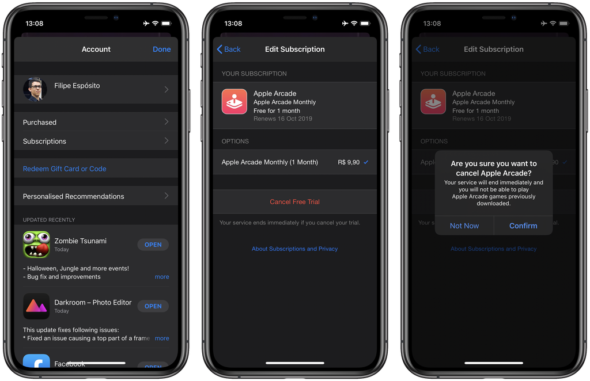
◉在iOS设备上打开应用商店。
单击包含您的照片的右上角的个人资料。
◉单击订阅。
◉从列表中选择Apple Arcade。
单击“取消免费试用”或“取消订阅”。
Confirm单击确认。
在Mac上卸载Apple Arcade
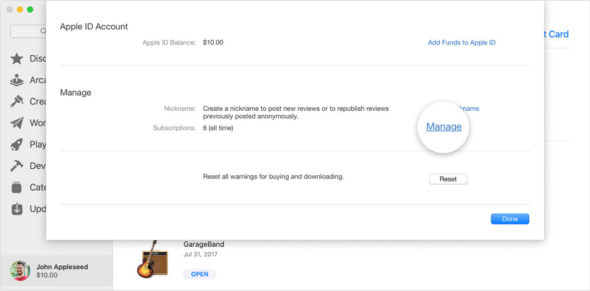
◉打开Mac App Store。
单击右上角的个人资料。 同样,您将拥有图像或通用图标。
◉单击查看信息。
◉查找管理字幕。 还应该有一个名为“管理”的蓝色小按钮。
◉从列表中选择Apple Arcade。
◉选择取消免费试用或取消订阅。
◉确认取消。
在Apple TV上卸载Apple Arcade

Apple在Apple TV上打开“设置”应用程序。
◉选择用户和帐户。
◉选择您的个人资料或Apple ID帐户。
◉在您的个人资料下,选择订阅。
◉搜索并选择Apple Arcade。
◉单击“取消免费试用”或“取消订阅”。
◉单击“确认”以取消。
请记住,这将立即终止您的订阅,并且您将无法再使用设备上的任何Apple Arcade游戏,直到您再次订阅付费订阅为止。 如果您已经订阅了免费试用版,则可能要等到试用期结束前的最后一分钟。 只需确保在试用期结束的实际日期之前取消即可,以避免产生任何费用。
相片:




8条评论