您是否在您的 iPhone 设备上升级并下载了新版本的 iOS、新操作系统以尝试新功能,但您发现新版本有错误或您不喜欢新功能? 您知道 Apple 会在您升级到新版本后阻止返回到以前的操作系统,但是,我们将告诉您帮助您在升级到新版本后返回到以前的 iPhone 操作系统的步骤。
معلوماتمهمة

在我们讨论升级到新系统后如何返回到以前的操作系统之前,您应该了解一些重要信息,例如,要重新安装以前的 iOS 版本,您需要在您的计算机上下载此版本并在其中进行 iPhone 设置工厂模式,然后下载已下载到 iPhone 的操作系统,然后从以前的备份中恢复数据。
确保之前的 iOS 版本仍然由 Apple 签名,因为如果它不再签名,则意味着 Apple 已停止支持该版本并且您无法再次使用它,除非以复杂的方式。 ipsw.me 并选择您的设备以查看 Apple 是否支持它。
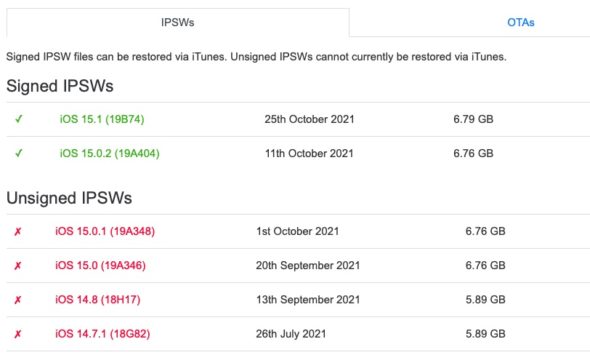
Apple 发布 iOS 15.1 后,移除了对 iOS 14 和 iOS 15.0 的支持,因此您无法再返回下载这两个版本中的任何一个。
如果您觉得返回以前版本的操作系统仍然是您的最佳选择,请按照以下说明了解如何返回到以前版本的 iPhone 操作系统。
IPSW . 文件
下一步是下载iOS版本,称为IPSW文件,您可以从以下位置下载旧版本的iPhone操作系统 这个连结 这是免费提供的,因为 Apple 不允许下载其操作系统的旧版本。
进入网站后,选择您的设备型号
它将显示以前的可用版本
选择要降级到的版本
点击下载并确认操作
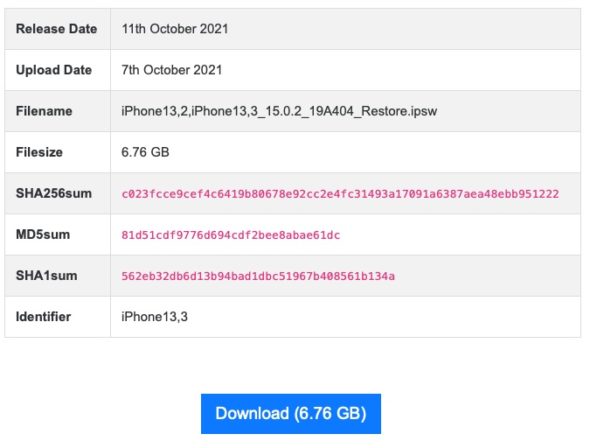
将下载包含设备旧操作系统副本的 IPSW 文件。
iPhone 设置
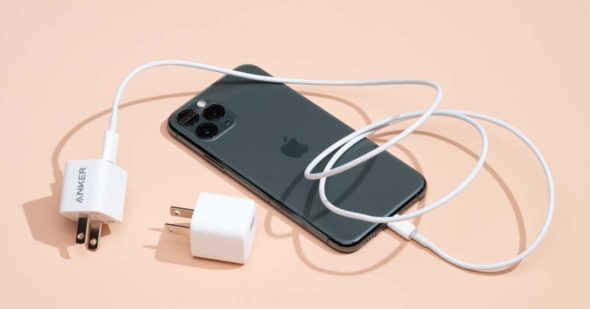
我们现在将通过以下步骤准备您的 iPhone 以接收先前版本的 iOS:
将 iPhone 连接到 PC 或 Mac。
将您的 iPhone 置于恢复模式,如下所示。
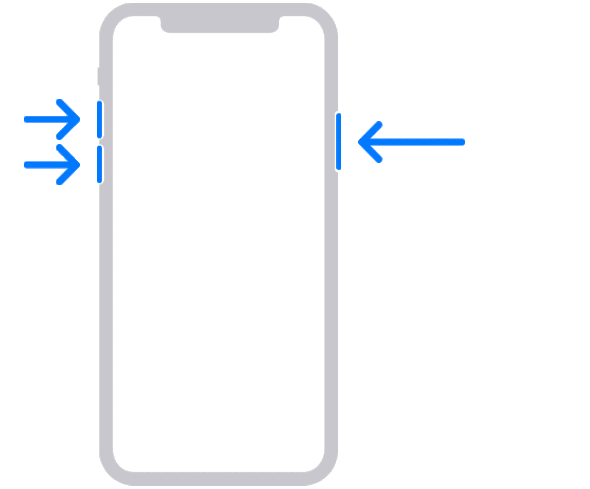
iPhone 8 或更新机型:按下并快速松开音量调高按钮,然后按下并松开音量调低按钮。 然后按住侧边按钮,直到看到恢复模式屏幕。
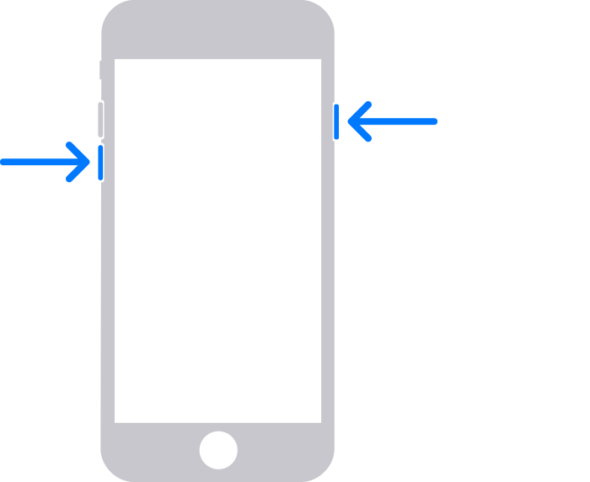
iPhone 7:按住降低音量和电源按钮,直到到达恢复模式屏幕。
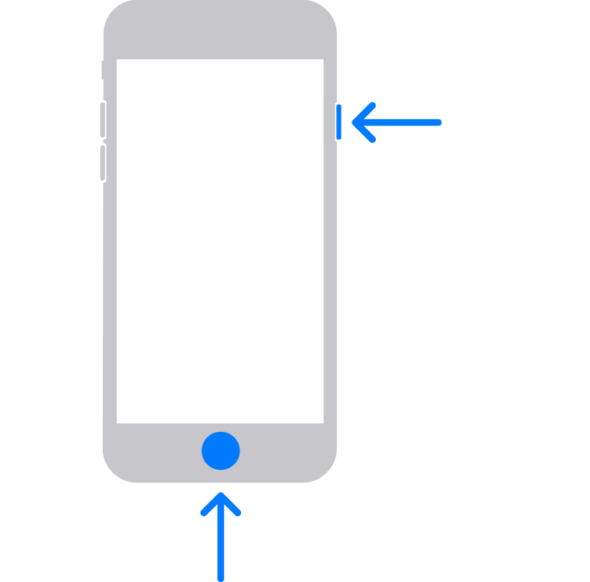
iPhone 6s 及更早机型:按住主屏幕按钮和电源按钮,直到进入恢复模式屏幕。
回到之前的操作系统
还记得你下载的 IPSW 文件吗? 现在我们将在将您的设备恢复到以前的软件时使用它。 在 iPhone 仍连接到计算机的情况下,请按照以下步骤操作:
- 如果您使用的是 macOS Catalina 或更高版本,请打开 Finder 并点按边栏中的 iPhone,如果您使用的是 Mac 或 Windows 计算机的旧版本,请打开 iTunes。
- 按住键盘上的 Shift 键 (Windows PC) 或 Option 键 (Mac),然后单击“恢复”按钮。
- 选择您之前下载的 .ipsw 文件。
- انقرفوقفتح。
- 单击同意接受 Apple 的条款和条件。
- 恢复设备的过程将开始,大约需要 15 分钟。
恢复备份
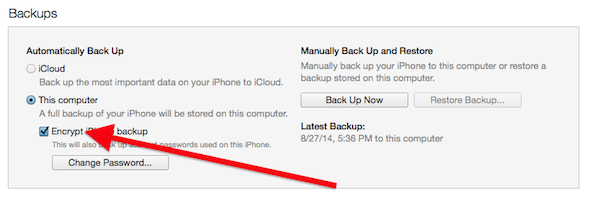
恢复 iPhone 后,它将包含您下载的先前 iOS 版本的副本。 要将文本、应用程序和其他数据恢复到设备,您必须从备份中恢复。
注意事项:您无法从最新 iOS 更新后创建的备份中恢复,因此您需要使用旧备份。
如何恢复备份
如果您使用的是 macOS Catalina 或更高版本,请打开 Finder 并点按边栏中的 iPhone,如果您使用的是 Mac 或 Windows 计算机的旧版本,请打开 iTunes。
- 选择恢复备份。
- 选择要恢复的 iOS 备份。
- 查看备份日期,确保副本正确无误。
- 恢复过程完成后,让您的设备与计算机保持连接。
- 完成后,您的 iPhone 将运行指定版本的软件,您将拥有恢复更新之前的所有数据。
相片:




12条评论