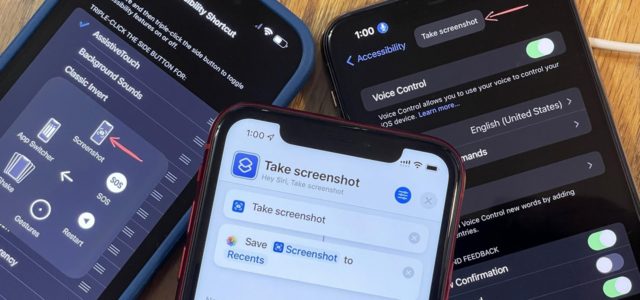
如果要截屏,不仅限于使用 iPhone 按钮。 如果您是 iPhone 的新手,您可以了解与该功能相关的所有方法,以充分利用它。对于拥有 iPhone 多年的您,它可能不会对您隐藏任何我们会提到,但您可以查看它,也许您忘记了其中之一。 至少有八种方法可以在 iPhone 上截屏。
使用按钮
在所有带有面部指纹的 iPhone 机型上,截屏的默认方式是同时快速按下侧边按钮和音量按钮。 这是大家都知道的方法。
通过西里
如果您的手很忙,无法截屏,您可以使用 Siri 来截屏。 您所要做的就是说“嘿 Siri,截屏”,或者通过长按侧边按钮召唤 Siri,然后说“截屏”。 或者写信给 Siri “截图”
返回点击
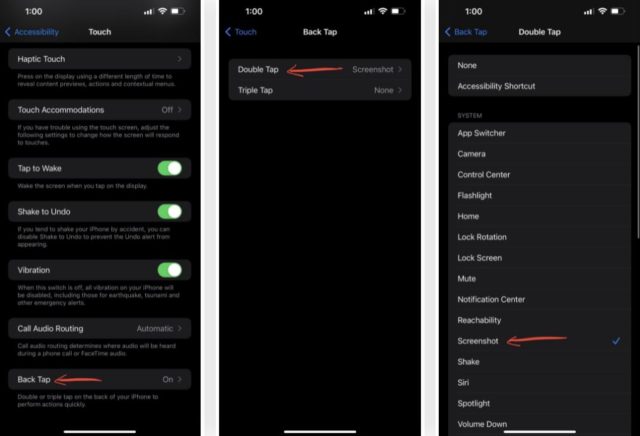
您可以在 iPhone 背面单击两三下来截取屏幕截图,并激活它:
◉ 转到设置 - 辅助功能 - 然后激活 Back Tap 功能。
◉ 选择“双击”或三次单击,然后从系统功能列表中选择“屏幕截图”。
当您需要截屏时,只需根据您在设置中的自定义,轻按两到三下手指即可。
通过快捷方式
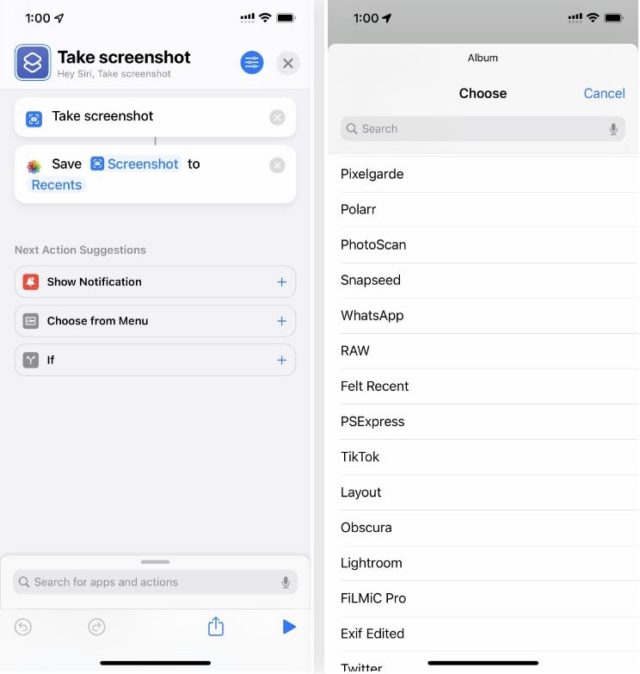
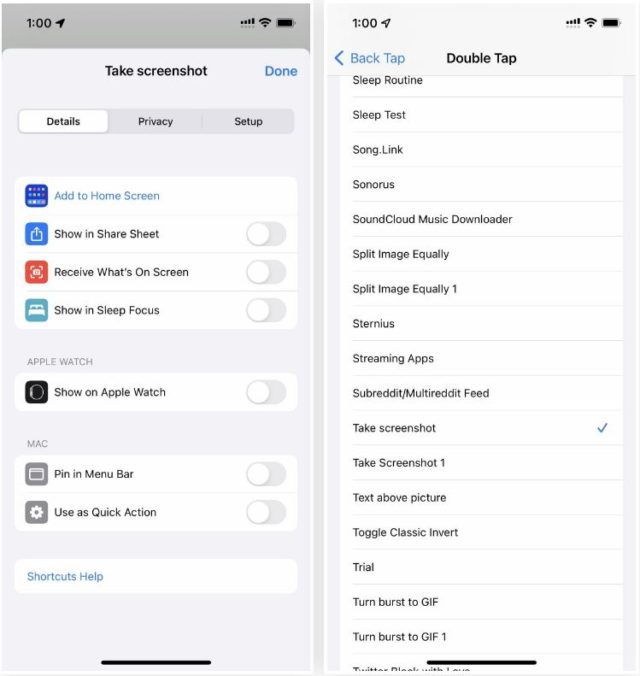
已经有一个快捷方式可以在 iOS 14 和 iOS 15 更新上截屏并创建快捷方式。
◉ 在快捷方式应用程序中转到我的快捷方式。
◉ 单击 (+) 号以创建新的快捷方式。
◉ 点击“添加动作”或搜索“截图”或“截图”。
◉ 然后选择保存截图的位置,在相册中,这是必须的,否则快捷方式不起作用。
◉ 除了保存到相册之外,您还可以选择其他操作,例如保存文件,它可以让您将屏幕截图放在文件应用程序中。
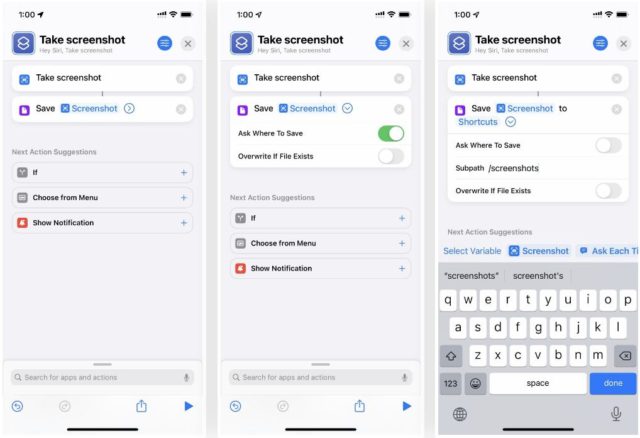
◉ 之后,根据您的需要更改其名称,即您将与 Siri 一起使用以激活快捷方式的关键字或短语,例如“截屏”“截图”等。
◉ 之后你可以说“嘿Siri,截图”,然后立即截图。
在编辑快捷方式时,单击顶部的设置图标,您会发现还有其他选项可以激活快捷方式,例如“添加到主屏幕”和“在共享表中显示”,但速度会有点慢。
通过语音控制

要启用此功能:
◉ 转到设置 - 辅助功能 - 然后激活语音控制。
◉ 激活后,您会在顶部的状态栏中看到一个麦克风图标,您只需说“截屏”,iPhone 就会立即截屏。
使用 AssistiveTouch
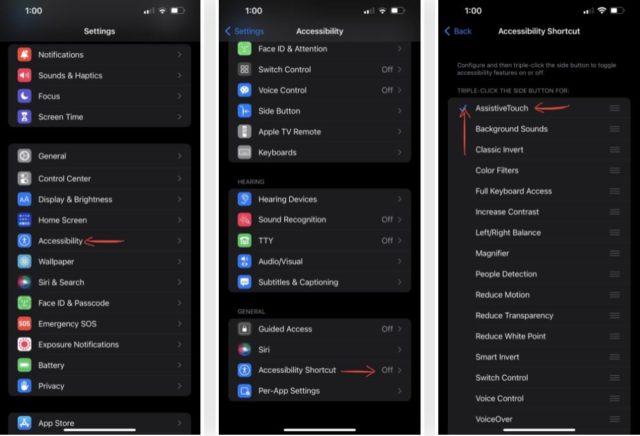
要启用此功能:
◉ 转到设置 - 辅助功能快捷方式 - 辅助功能,然后激活“AssistiveTouch”。
◉ 单击 AssistiveTouch,然后选择屏幕截图。
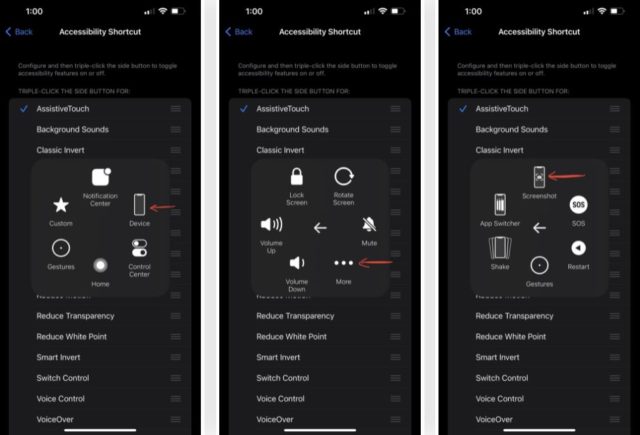
◉ 可以进一步自定义AssistiveTouch,比如长按截图。 或者双击它也可以。
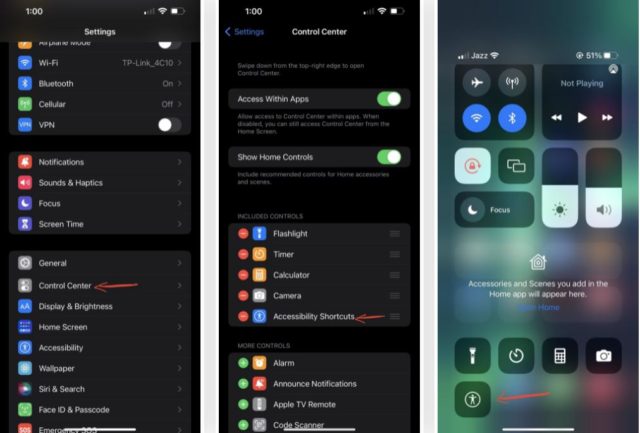
◉ 如果您不希望 AssistiveTouch 始终出现在手机屏幕上,您可以将其添加到控制中心,然后根据需要启用或禁用它。
通过屏幕镜像功能
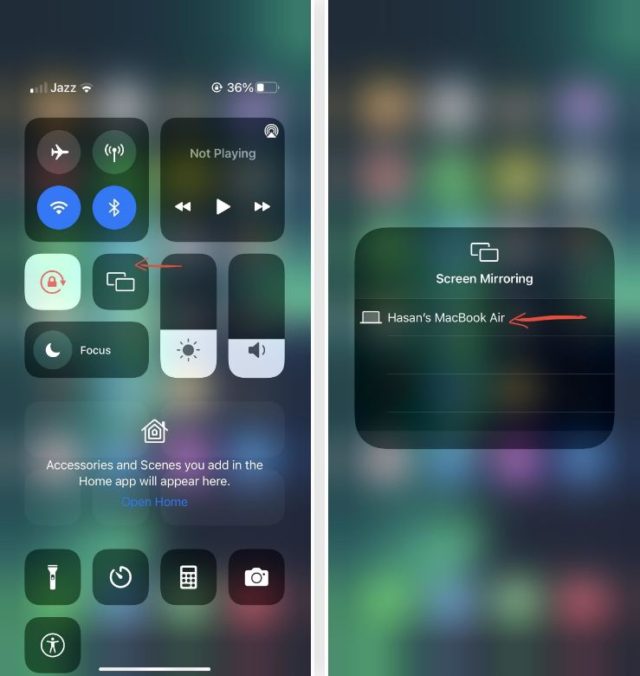
另一种截屏方法是使用 Mac,它允许您在其上显示 iPhone 屏幕。要进行设置:
◉ 在 iPhone 上打开控制中心快捷面板。
◉ 单击屏幕镜像或屏幕镜像按钮。
◉ 系统将提示您联系 Mac。
◉ iPhone 屏幕将显示在您的 Mac 上。 现在您可以使用 macOS 截取屏幕截图。 为此,请按 Command-Shift-3 或像往常一样在 Mac 上截屏。 你会听到拍摄的声音。 之后,使用 SHIFT-4 使用选择工具编辑图像以去除黑边。
◉ 要退出该功能,请通过控制中心将其关闭。
通过 QuickTime 播放器
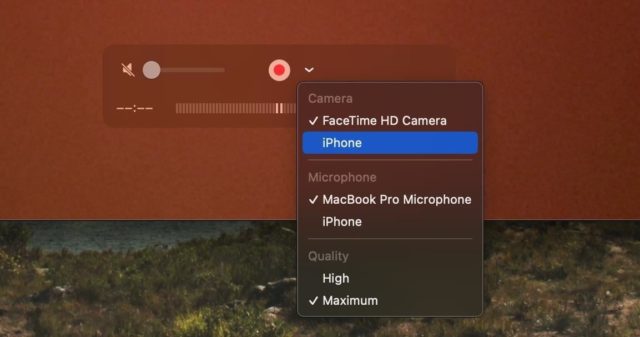
如果你想录制 iPhone 屏幕而不看到恼人的红圈,可以通过 Mac 上的 QuickTime 播放器完成,也可以截屏,并且可以在没有出现边缘巨大黑条的情况下进行截屏的图像。
但是,此功能将显示所有屏幕元素,例如 AssistiveTouch 和缩略图,以及之前的功能 Screen Mirroring。
◉ 将 iPhone 连接到 Mac
◉ 您可能还需要“信任”计算机 单击 iPhone 上的“信任”并输入您的密码。
◉ 接下来,打开 QuickTime 播放器并单击菜单栏中的“文件”,然后单击“新电影录制”。
◉ 单击录音图标旁边的箭头并选择 iPhone。
◉ 之后,您可以像 macOS 上的任何其他应用程序窗口一样调整 iPhone 屏幕的 QuickTime 窗口的大小,这会影响屏幕截图的分辨率。
◉ 要截屏,请使用 Command-Shift-5 快捷键。
◉ 您还可以使用 SHIFT-4 使用选择工具截取屏幕截图。
相片:




11条评论