نواصل سلسلة المقالات التي تهتم بمزايا خفية في نظام iOS 5 والتي بدأت بمقالة تجميعية لعدد 155 ميزة ثم مقالة شرحت بعض المزايا المجهولة ثم تحدثنا عن مزايا مخفية في النظام ينتظر أن تقدمها أبل في التحديثات القادمة فمقالة عن مزايا لذوي القدرات الخاصة هذة المرة نقدم ميزة جديدة تفيد كبار السن وربما حتي المستخدم العادي وهي ميزة مساعدة اللمس Assistive Touch.
 الفكرة الأساسية لميزة مساعدة اللمس أنه ربما يواجهه بعض الأشخاص مثل -كبار السن أو المرضى بأمراض معينة- صعوبات في التحكم في الهاتف باللمس في بعض الأمور فلا يمكنه النقر مرتين بسرعة لعمل تكبير أو يداه ترتعش بشكل كبير فيكون اللمس المتعدد صعب او يجد صعوبة في التضغط على الازرار لسبب او لاخر وغيرها من المشاكل (الحمد لله الذي عافانا) لذلك قامت أبل بتصميم هذا الأمر لتسهيل التفاعل مع الجهاز مهما كانت حالة الشخص وتقديراً من آبل لكل البشر والحقيقة هذه شاهدة لآبل انها فعلاً تهتم بالجميع وتحرص على هذه الميزات وهذة المزايا توجد في الآي فون والآي باد لكن هناك بعض المزايا توجد بالآي باد فقط.
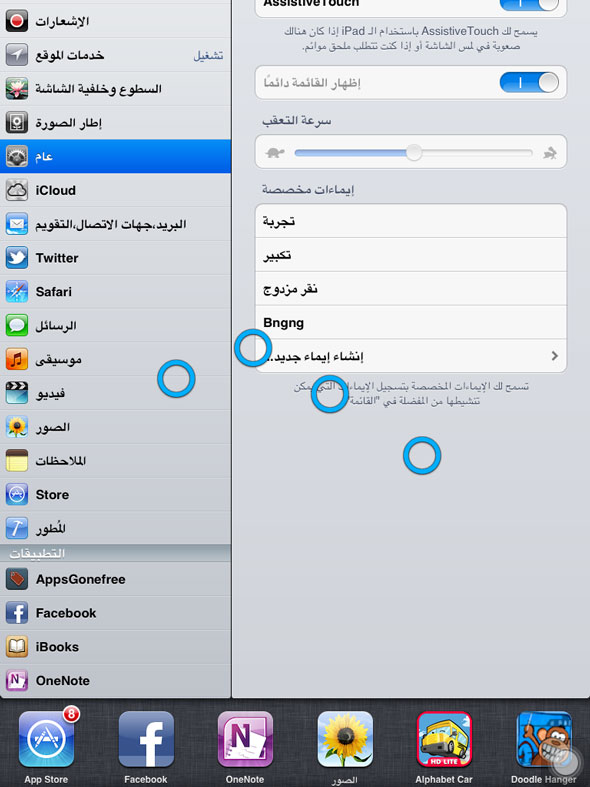
ولتفعيل هذة الميزة إذهب إلي الإعدادات > عام > اختر إمكانية الوصول
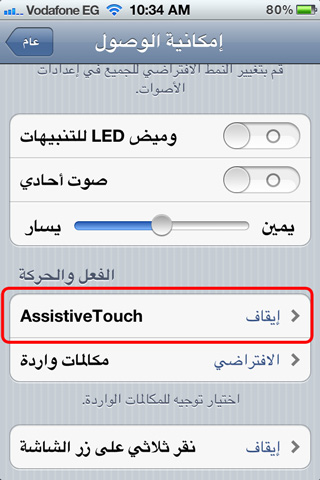 تستطيع تفعيل Assistive Touch من هذا المكان كما يمكنك أيضاً منه إنشاء إيماءات مخصصة وهذا الأمر سوف نتحدث عنه لاحقا.
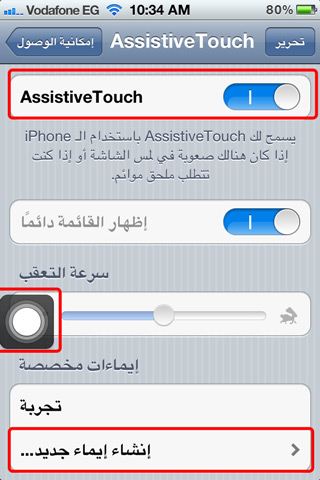 وعند تفعيلها ستظهر لك دائرة مثل الموضحة بالصورة وهي ستصبح ظاهرة بجميع الشاشات والألعاب والتطبيقات لأنها تمثل الإختصار فبمجرد ضغطك علي هذا الدائرة سيظهر لك الشكل التالي:
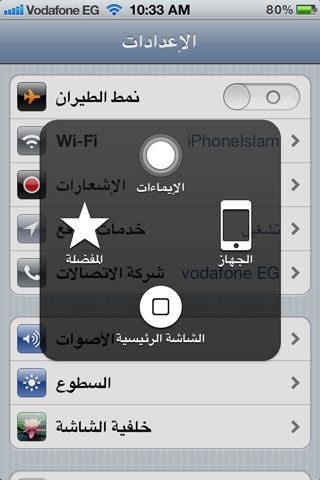
هناك 4 اقسام رئيسية للإختصارات سنتحدث عنها ونشرحها بالتفصيل ونبدأ مع الإيماءات
الإيماءات
لفهم هذة الميزة لابد أن تعلم مسبقا ميزة الإيماءات متعدده المهام وهي تعني تعدد اللمس فمثلا عندما تشاهد الصور وتقوم بالسحب لليمين او اليسار بأصبع واحد فإنه ينتقل للصورة التالية وأما في حالة السحب بأربع اصابع فإنه ينتقل بين التطبيقات المفتوحة. أي بإختصار الجهاز يتعرف علي عدد الأصابع التي تتحرك علي الشاشة سواء اثنين او ثلاثة او اربعة وغيرها. يمكنك مشاهدة الشرح التفصيلي بهذا الفيديو:
هذة الميزة بشكل أساسي موجهه لمستخدمي الآي باد لأنها تحتوي علي الميزة السابقة. بالضغط على إيماءات يظهر لنا الإختيارات التالية:
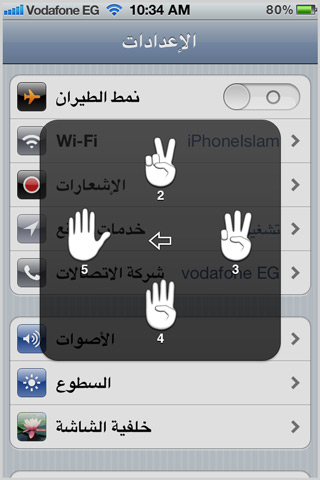
كما تري هناك 4 اختيارات هى اصبعين او ثلاثة او أربعة أو خمسة. قم بإختيار عدد الاصابع المقابلة للحركة التي تريد القيام بها واخترها وليكن تريد التنقل بين التطبيقات المفتوحة في الآي باد وهو السحب يمين أو يسار بأربع أصابع فقم بإختيار اربع أصابع وسيظهر لك الشكل التالى.
قم الآن بالسحب بإصبع واحد فيقوم الجهاز بترجمتها إلي اربع اصابع فبالسحب يمين أو يسار ينقلك بين التطبيقات المفتوحة، وبالسحب لأعلى بإصبع واحد فقط يظهر التطبيقات المفتوحة.
الجهاز:
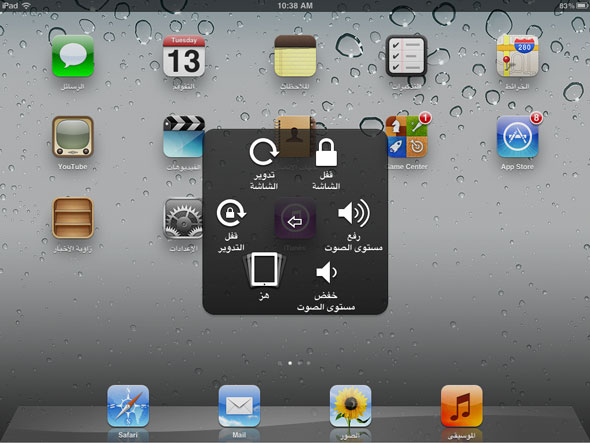
كما هو موضح بالصورة فإن هذا الإختيار يظهر لك عدة أمور للتحكم بخواص الجهاز مثل قفل الشاشة، رفع مستوي الصوت أو خفضة ، هز الجهاز ، قفل التدوير وتدوير الشاشة (في الآي فون يظهر خيار جعل الهاتف صامت بدلا من قفل التدوير).
الشاشة الرئيسية:
يقوم هذا الإختيار مقام زر الهوم فبالضغط علي الشاشة الرئيسية يخرج من التطبيق الذي يعمل حاليا وضغطة أخري يعود بك للصفحة الأولي وضغطة ثالثة يذهب بك إلي البحث
المفضلة:
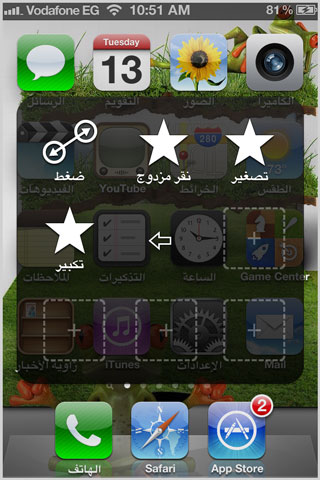
يعالج هذا الأمر النقص في الإيماءات فمثلا تريد عمل تكبير للصورة وهو بالطريقة المعروفة وهي وضع اصبعين والمباعدة بينهم وهذا لا يمكن عملة بإختيار اصبعين بالإيماءات. الحل هو تخصيص إيماءات لها مهمة محددة فمثلا قم بالضغط علي أي خانة فارغة وسوف يأخذك الجهاز إلي تخصيص حركة كما بالصورة وبنفس الطريقة القديمة الخاصة بتخصيص إهزازات السابق شرحها.
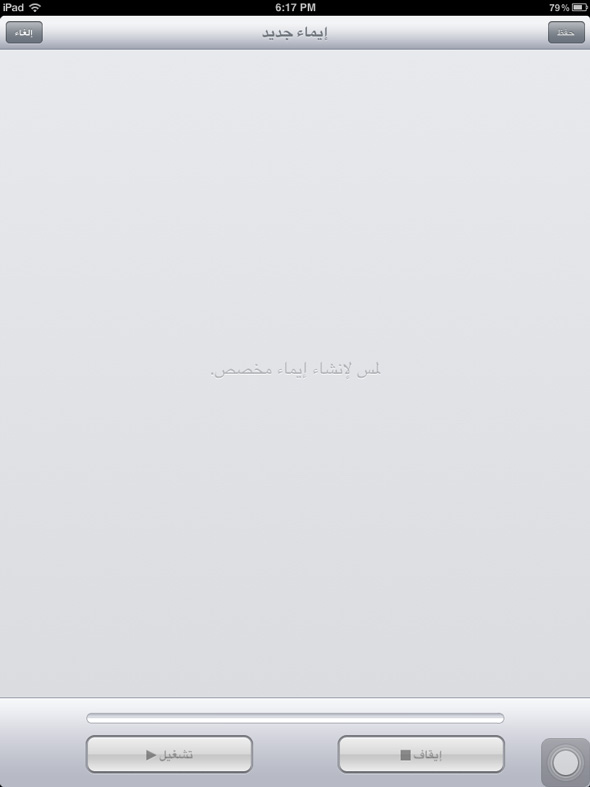
قم بلمس الشاشة بعدد الاصابع المطلوب طبقا لإحتياجك وسجل الحركة وليكن كما قلنا عمل تكبير للصورة فقم بلمس الشاشة بإصبعين وباعد بينهم، والآن يصبح لديك حركة مسجلة مخصصة فقط لتكبير الصورة فعند حاجتك لتكبير الصورة اضغط علي هذا الإختيار، والمس الشاشة مرة واحدة فيترجمها الجهاز إلي الحركة المسجلة وهي المباعدة بين اصبعين (تكبير الصورة)




82 تعليق